Cómo Mover Ventanas Entre Monitores en Mac: Atajos y Consejos
El Desafío de la Gestión de Ventanas Multi-Monitor
Si trabajas con múltiples monitores en tu Mac, has experimentado esta frustración: arrastrar ventanas entre pantallas es lento, impreciso y rompe tu flujo de trabajo. Ya sea que uses un MacBook con una pantalla externa, un iMac con múltiples pantallas, o un Mac Studio alimentando una configuración multi-monitor, el movimiento eficiente de ventanas entre pantallas es crítico para la productividad.
La Realidad:
- ❌ Sin atajos de teclado nativos para mover ventana a otro monitor
- ❌ Arrastrar ventanas manualmente es lento e impreciso
- ❌ Mission Control requiere múltiples pasos y precisión de ratón
- ❌ Las ventanas terminan en posiciones incorrectas después de moverse entre pantallas
¿La solución? Atajos de teclado y gestión inteligente de ventanas que macOS debería haber incluido. Esta guía te muestra métodos nativos, sus limitaciones, y cómo las herramientas profesionales proporcionan atajos de teclado instantáneos para mover ventana a otro monitor. Para una visión general completa de atajos de teclado, consulta nuestra guía de atajos de teclado en Mac.
⚡ Resumen Rápido
macOS NO tiene atajos de teclado para mover ventanas entre monitores - necesitas una herramienta profesional.
MacTiler ofrece características multi-monitor profesionales:
- Shift + ⌥⌘ + flechas - Mueve ventanas entre monitores instantáneamente
- Diseños por pantalla - Diferente diseño en cada pantalla
- Intercambiar pantallas - Intercambia todas las ventanas con UN comando
- Funciona con 2-4 monitores perfectamente
$19.99 pago único | 14 días de prueba gratis (sin tarjeta de crédito)
💡 O sigue leyendo para entender métodos nativos y sus limitaciones
Navegación Rápida
- Métodos Nativos de macOS
- Por Qué Importan los Atajos de Teclado
- Soluciones con Atajos de Teclado
- Características Multi-Monitor de MacTiler
- Estrategias de Flujo de Trabajo Multi-Monitor
- Mejores Prácticas
- FAQ
Métodos Nativos de macOS para Mover Ventanas Entre Monitores
macOS proporciona métodos básicos para mover ventana a otro monitor, pero todos requieren ratón/trackpad - no existen atajos de teclado.
| Método | Cómo Funciona | Velocidad | Ventajas | Desventajas |
|---|---|---|---|---|
| Arrastrar y Soltar | Clic en barra de título → arrastra a través del borde de pantalla | Lento | Sin configuración | Impreciso, rompe enfoque |
| Mission Control | F3 → arrastra ventana a otra pantalla | Muy lento | Ver todas las ventanas | Múltiples pasos, animaciones |
| Botón Verde | Mantén cursor sobre botón verde → “Mover a [Pantalla]” | Lento | Simple | Solo pantalla completa, oculta dock |
⚠️ Limitación Crítica: macOS no proporciona atajo de teclado nativo para mover ventana a otro monitor. Todos los métodos requieren ratón/trackpad, haciendo los flujos de trabajo multi-monitor significativamente más lentos de lo que deberían ser.
Por Qué Importan los Atajos de Teclado para Configuraciones Multi-Monitor
Métodos Manuales:
- Rompen la concentración (la mano deja el teclado)
- El posicionamiento impreciso requiere ajuste
- Difícil recordar qué ventana está en qué pantalla
Atajos de Teclado para Mover Ventana a Otro Monitor:
- Movimiento instantáneo de ventanas
- Las manos permanecen en el teclado
- Posicionamiento consistente cada vez
- Fácil construir memoria muscular
Atajos de Teclado para Mover Ventanas Entre Monitores
Ya que macOS carece de atajos de teclado nativos para gestión multi-monitor de ventanas, las herramientas de terceros llenan este vacío crítico.
Qué Buscar en Herramientas Multi-Monitor
Características Esenciales:
- ⌨️ Atajos de teclado personalizables - Movimiento rápido de ventanas entre pantallas
- 🎯 Diseños por monitor - Diferentes disposiciones en cada pantalla
- 🔄 Intercambiar pantallas - Intercambiar todas las ventanas entre monitores instantáneamente
- 👁️ Retroalimentación visual - Ver dónde aterrizarán las ventanas
- 🪟 Posición después de mover - Control de ubicación de ventana en el monitor de destino
Comparación: Herramientas de Gestión de Ventanas Multi-Monitor
| Herramienta | Atajo de Teclado | Diseños Por Monitor | Intercambiar Pantallas | Retroalimentación Visual | Precio |
|---|---|---|---|---|---|
| macOS Nativo | ❌ Ninguno | ❌ No | ❌ No | ❌ No | Gratis |
| Rectangle | ✅ Sí | ❌ No | ❌ No | ❌ No | Gratis |
| Magnet | ✅ Sí (básico) | ❌ No | ❌ No | ❌ No | $4.99 |
| Moom | ✅ Sí (avanzado) | ✅ Sí | ❌ No | ⚠️ Limitado | $14.99 |
| MacTiler | ✅ Sí (avanzado) | ✅ Sí | ✅ Sí | ✅ Sí | $19.99 |
Soluciones de Gestión de Ventanas de Terceros
Mientras las herramientas gratuitas ofrecen atajos básicos de teclado para mover ventana a otro monitor, las soluciones profesionales proporcionan características multi-monitor completas:
Las Herramientas Profesionales Típicamente Ofrecen:
- Shift ⌥⌘ ← o → - Mueve la ventana activa entre monitores instantáneamente
- Intercambiar todas las ventanas entre pantallas con una pulsación de tecla
- Diseños por monitor - Diferente diseño en cada pantalla
- Zonas de previsualización visual - Ve exactamente dónde aterriza la ventana
- Posicionamiento automático - La ventana se organiza inteligentemente en la pantalla de destino
- Funciona con 2-4 monitores perfectamente
Para una comparación detallada de herramientas disponibles y sus capacidades multi-monitor, consulta nuestra comparación de gestores de ventanas.
Características Profesionales Multi-Monitor
Las herramientas profesionales de gestión de ventanas como MacTiler ofrecen características multi-monitor completas diseñadas específicamente para profesionales que trabajan con 2-4 pantallas.
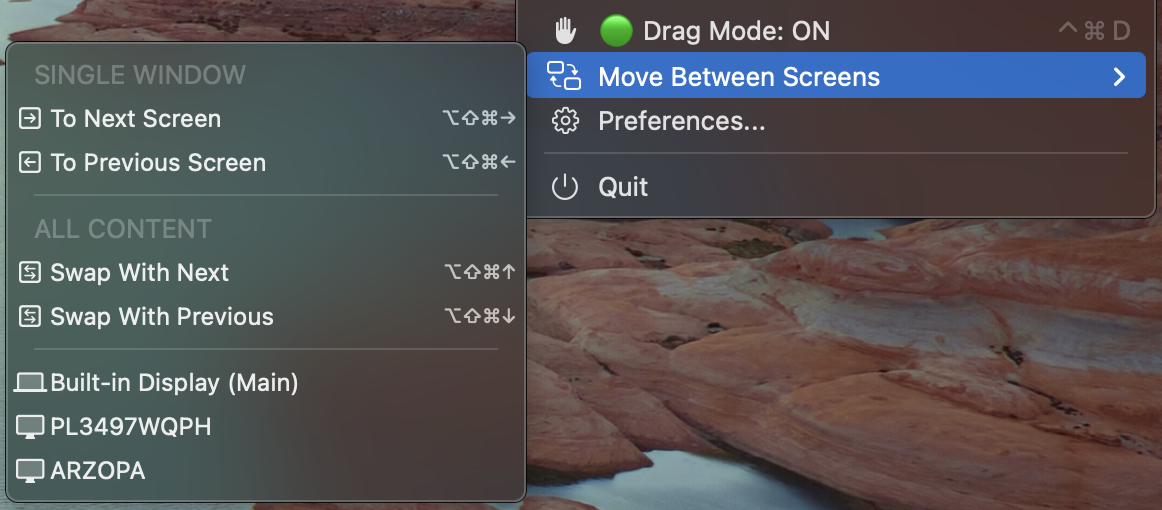
Menú multi-monitor de MacTiler: Mueve ventanas entre pantallas instantáneamente con atajos de teclado. Visita la página multi-monitor de MacTiler para demostraciones animadas
Movimiento Instantáneo de Ventanas
Atajo de Teclado: Shift + ⌥⌘ + ← →
Atajo de teclado instantáneo para mover ventana a otro monitor:
- Shift + ⌥⌘ + → - Mueve ventana al monitor siguiente (derecha)
- Shift + ⌥⌘ + ← - Mueve ventana al monitor anterior (izquierda)
- La ventana se posiciona automáticamente de forma inteligente en la pantalla de destino
Intercambiar Todas las Ventanas Entre Pantallas
Característica Única de MacTiler: Intercambia todo el espacio de trabajo entre monitores con un comando.
Caso de Uso:
- Presentando en proyector → Intercambia trabajo principal a pantalla externa
- Cambiando enfoque entre tareas → Mueve todo el flujo de trabajo a diferente monitor
- Ajustándote a nueva configuración de monitor → Reorganización rápida
Cómo Funciona:
- Activa el comando de intercambiar pantallas
- Todas las ventanas en Monitor 1 → Mueven a Monitor 2
- Todas las ventanas en Monitor 2 → Mueven a Monitor 1
- Posiciones de ventanas preservadas y ajustadas automáticamente al tamaño y proporciones de cada pantalla
Esto es particularmente útil cuando presentas - intercambia instantáneamente tu trabajo al proyector externo mientras mantienes tus notas en la pantalla de tu portátil, todo con proporciones correctas.
Inteligencia Consciente de Pantalla
- Ajuste automático cuando las pantallas se conectan/desconectan
- Las zonas visuales se adaptan a la resolución de cada monitor
- Restaura posiciones de ventanas cuando vuelves a configuración conocida
Estrategias de Flujo de Trabajo Multi-Monitor
Organización Basada en Tareas:
- 2 monitores: Principal (trabajo primario) + Secundaria (materiales de referencia)
- 3 monitores: Centro (trabajo) + Izquierda (investigación) + Derecha (comunicación)
Flujos de Trabajo Comunes:
- Codificación: IDE en principal, docs + navegador en secundaria. Usa Shift + ⌥⌘ + flechas para mover ventanas
- Reuniones: Presentación en principal, notas en secundaria
- Escritura: App de escritura en principal (70%), investigación + notas en secundaria
Modos Dinámicos:
- Trabajo Profundo: Apps de enfoque en principal, comunicación en secundaria
- Colaboración: Intercambiar pantallas - comunicación se convierte en prioridad
- Presentación: Usa la función de intercambiar pantallas para reorganizar instantáneamente
💡 Relacionado: Para disposiciones básicas de ventanas en un solo monitor, consulta nuestro tutorial de pantalla dividida.
Mejores Prácticas Multi-Monitor
⚙️ Optimización de Productividad
- ✅ Usa diseños consistentes - Mismo monitor para mismos tipos de tarea
- ✅ Aprende 3-5 atajos de teclado - Enfócate en movimientos más usados
- ✅ Crea tus flujos de trabajo - Diferentes diseños para diferentes actividades
- ✅ Minimiza búsqueda de ventanas - Mantén ventanas en ubicaciones predecibles con diseños
- ✅ Usa diseños por monitor - Maximiza las fortalezas de cada pantalla
Preguntas Frecuentes
Preguntas Básicas Multi-Monitor
¿Cómo muevo una ventana a otro monitor en Mac?
Métodos Nativos:
- Arrastrar y soltar - Clic en barra de título de ventana, arrastra a otro monitor (lento)
- Botón verde - Mantén cursor sobre botón verde → Selecciona “Mover a [Pantalla]” (solo pantalla completa)
- Mission Control - Abre Mission Control → Arrastra ventana a otra pantalla
Método con Atajo de Teclado:
- MacTiler: Shift + ⌥⌘ + ← → (instantáneo, posicionamiento inteligente)
Para una comparación de herramientas disponibles, consulta nuestra comparación de gestores de ventanas.
¿Existe una tecla rápida para mover ventana a otro monitor?
macOS no incluye una tecla rápida nativa para mover ventanas entre monitores. Necesitas un gestor de ventanas de terceros.
MacTiler proporciona atajos multi-monitor completos:
- Shift + ⌥⌘ + ← → - Mueve ventana entre monitores instantáneamente
- Posicionamiento inteligente en la pantalla de destino
- Funciona perfectamente con 2-4 monitores
- Intercambia todas las ventanas entre pantallas con un comando
Las alternativas gratuitas como Rectangle ofrecen funcionalidad básica pero carecen de diseños por monitor e intercambio de pantallas.
¿Cuál es el atajo de teclado para mover ventana a otra pantalla?
No hay atajo de teclado nativo de macOS para mover ventanas entre pantallas. Las herramientas de terceros añaden esta funcionalidad:
Atajos de MacTiler:
- Shift + ⌥⌘ + → - Mueve ventana al monitor siguiente
- Shift + ⌥⌘ + ← - Mueve ventana al monitor anterior
- Intercambiar pantallas - Intercambia todas las ventanas entre monitores
La mayoría de herramientas permiten personalizar atajos. Practica durante 1-2 semanas hasta que se desarrolle la memoria muscular.
Preguntas de Configuración Multi-Monitor
¿Cómo gestiono múltiples monitores en Mac eficientemente?
Mejores Prácticas para Gestión Multi-Monitor:
Usa atajos de teclado para movimiento de ventanas
- Elimina arrastrar lento entre pantallas
- Mantiene el enfoque del teclado para productividad
Crea diseños consistentes
- Dedica cada monitor a tipos de tarea específicos
- Usa preajustes de diseño por monitor (característica de MacTiler)
Aprovecha herramientas de gestión de ventanas
- Básico: Split-view (gratis) para movimiento simple de ventanas
- Profesional: MacTiler para características multi-monitor avanzadas
Configura la disposición de pantallas
- Preferencias del Sistema → Pantallas → Disposición
- Posiciona las pantallas para que coincidan con la configuración física
Usa configuraciones específicas por flujo de trabajo
- Diseño de codificación vs diseño de reunión vs diseño de escritura
- Cambia entre configuraciones con atajos de teclado
¿Puedo intercambiar todas las ventanas entre dos monitores rápidamente?
macOS Nativo: Sin función integrada para intercambiar ventanas entre monitores.
Soluciones de Terceros:
MacTiler (Recomendado):
- Característica Intercambiar Pantallas intercambia todas las ventanas entre monitores
- Un atajo de teclado intercambia todo el espacio de trabajo
- Mantiene posiciones y diseños de ventanas
- Esencial para:
- Presentaciones (intercambiar a proyector)
- Cambio de enfoque (mover todo el trabajo a diferente monitor)
- Reorganización dinámica del espacio de trabajo
Enfoque Alternativo:
- Manual: Mover ventanas una por una
- Diseños guardados: Restaurar diferentes configuraciones (requiere configuración)
¿Necesito diseños separados para cada monitor?
Respuesta corta: No es requerido, pero altamente recomendado para productividad.
Beneficios de Diseños Por Monitor:
Maximiza las fortalezas de cada pantalla
- Monitor más ancho → Diseño de 3 columnas
- Monitor vertical → Diseño apilado
- Pantalla del portátil → Herramientas de comunicación
Configuraciones consistentes de flujo de trabajo
- Presiona un atajo → Todos los monitores se organizan perfectamente
- Guarda diferentes configuraciones para diferentes actividades
- Cambio rápido entre modos de trabajo
Reducción de fatiga de decisión
- Cada monitor tiene propósito predecible
- Las ventanas siempre en ubicaciones esperadas
- Cambio de tarea más rápido
Soporte de Diseños Por Monitor: MacTiler proporciona preajustes integrados que funcionan inmediatamente. La mayoría de herramientas gratuitas no soportan diseños por monitor.
Enfoque Recomendado:
- Empieza con 2-3 diseños multi-monitor
- Prueba durante 1-2 semanas
- Refina basándote en patrones de flujo de trabajo reales
Preguntas Específicas de Herramientas
¿Cuál es la mejor herramienta para gestión de ventanas multi-monitor en Mac?
Para flujos de trabajo profesionales multi-monitor, MacTiler ofrece la solución más completa:
- Movimiento instantáneo de ventanas (Shift + ⌥⌘ + flechas)
- Diseños por monitor con preajustes
- Característica de intercambiar pantallas (única de MacTiler)
- Retroalimentación visual antes de mover
- Soporte para 2-4 monitores
Mejor para: Profesionales con configuraciones de doble/triple monitor que necesitan eficiencia.
Las alternativas gratuitas existen pero carecen de diseños por monitor, retroalimentación visual y características de intercambio de pantallas.
¿MacTiler funciona con 3 o 4 monitores?
¡Sí! MacTiler soporta 2-4 monitores perfectamente.
Características Multi-Monitor:
Soporte de 2-4 Monitores:
- Shift + ⌥⌘ + flechas recorre todas las pantallas conectadas
- Cada monitor puede tener diseños independientes
- Las zonas de ajuste visual se adaptan a la resolución de cada pantalla
Ejemplo: Configuración de 3 Monitores
- Monitor 1 (centro): Trabajo principal, diseño de 3 columnas (⌥⌘5)
- Monitor 2 (izquierda): Navegador + docs, división vertical (⌥⌘1)
- Monitor 3 (derecha): Comunicación, diseño asimétrico (⌥⌘3)
Configuración Profesional de 4 Monitores:
- Diferente preajuste de diseño por monitor
- Movimiento rápido de ventanas entre cualquier pantalla
- Memoria de configuración de monitores (recuerda tu configuración)
Detección de Pantallas:
- Detecta automáticamente todos los monitores conectados
- Ajusta atajos de teclado según el número de monitores
- Maneja conexión/desconexión en caliente
Perfecto para:
- Mesas de trading (4+ monitores)
- Estaciones de edición de video (3 monitores)
- Entornos de desarrollo (2-3 monitores)
Conclusión: Transforma Tu Flujo de Trabajo Multi-Monitor
🎯 Conclusión: Mover ventanas entre monitores debería ser instantáneo, no un proceso manual que consume tiempo. Los atajos de teclado ahorran horas por año.
Por Qué Importa la Gestión de Ventanas Multi-Monitor
El Problema: macOS carece de atajos de teclado nativos para mover ventanas entre monitores. Arrastrar manualmente es lento, rompe la concentración y desperdicia tiempo valioso para profesionales con configuraciones multi-pantalla.
La Solución: Las herramientas de gestión de ventanas añaden atajos de teclado y características multi-monitor inteligentes:
- Movimiento instantáneo de ventanas - Shift + ⌥⌘ + flechas para mover ventana a otro monitor
- Diseños por monitor - Diferentes disposiciones en cada pantalla
- Intercambiar pantallas - Intercambiar todo el espacio de trabajo entre monitores
- Retroalimentación visual - Ver dónde aterrizan las ventanas antes de mover
- Inteligencia de pantalla - Recuerda configuraciones, se adapta a cambios
Recomendaciones de Herramientas por Caso de Uso
Dual Monitor Básico (Presupuesto: $0):
- Split-view - para configuraciones de monitor simples
- Falta: Diseños por monitor, retroalimentación visual, intercambio de pantallas
Multi-Monitor Profesional (2-4 Pantallas):
- MacTiler ($19.99, 14 días de prueba gratis) - Solución multi-monitor completa
- Perfecto para: Desarrolladores, diseñadores, traders, creadores de contenido
- Características: Atajos avanzados, diseños por monitor, intercambio de pantallas, zonas visuales
- Sin tarjeta de crédito necesaria para la prueba
- Obtén MacTiler →
Guías Relacionadas
- Cómo Dividir la Pantalla en Mac
- Atajos de Teclado en Mac
- Atajos de Pantalla Completa
- Comparación de Mejores Gestores de Ventanas para Mac
Empieza Ahora
¿Listo para control multi-monitor profesional? Obtén MacTiler - $19.99 pago único, 14 días de prueba gratis, sin tarjeta de crédito necesaria. Atajos de teclado completos, diseños por pantalla y movimiento instantáneo de ventanas.
Última actualización: Noviembre 2025