Déplacer des fenêtres entre écrans Mac : Guide complet
Le défi de la gestion multi-écrans
Si vous travaillez avec plusieurs écrans sur votre Mac, vous avez vécu cette frustration : glisser les fenêtres entre les affichages est lent, imprécis et interrompt votre workflow. Que vous utilisiez un MacBook avec un écran externe, un iMac avec plusieurs moniteurs, ou un Mac Studio alimentant une configuration multi-écrans, le déplacement efficace des fenêtres entre affichages est crucial pour la productivité.
La réalité :
- ❌ Pas de raccourcis clavier natifs pour déplacer une fenêtre vers un autre écran
- ❌ Glisser les fenêtres manuellement est lent et imprécis
- ❌ Mission Control nécessite plusieurs étapes et de la précision à la souris
- ❌ Les fenêtres finissent aux mauvaises positions après le déplacement entre écrans
La solution ? Des raccourcis clavier et une gestion intelligente des fenêtres que macOS aurait dû inclure. Ce guide vous montre les méthodes natives, leurs limitations, et comment les outils professionnels fournissent des raccourcis clavier instantanés pour déplacer les fenêtres vers d’autres écrans. Pour une vue d’ensemble complète des raccourcis clavier, consultez notre guide des raccourcis clavier Mac.
⚡ Résumé rapide
macOS n’a PAS de raccourcis clavier pour déplacer les fenêtres entre écrans - vous avez besoin d’un outil professionnel.
MacTiler offre des fonctionnalités multi-écrans professionnelles :
- Shift + ⌥⌘ + flèches - Déplacer fenêtres entre moniteurs instantanément
- Dispositions par écran - Disposition différente sur chaque écran
- Échanger les écrans - Permuter toutes les fenêtres avec UNE commande
- Fonctionne avec 2-4 moniteurs parfaitement
19,99 $ en une fois | Essai gratuit de 14 jours (sans carte bancaire)
→ Essayer MacTiler gratuitement
💡 Ou continuez à lire pour comprendre les méthodes natives et leurs limitations
Navigation rapide
- Méthodes natives macOS
- Pourquoi les raccourcis clavier comptent
- Solutions raccourcis clavier
- Fonctionnalités multi-écrans MacTiler
- Stratégies de workflow multi-écrans
- Bonnes pratiques
- FAQ
Méthodes natives macOS pour déplacer les fenêtres entre écrans
macOS fournit des méthodes basiques pour déplacer les fenêtres vers d’autres moniteurs, mais toutes nécessitent souris/trackpad - aucun raccourci clavier n’existe.
| Méthode | Comment ça fonctionne | Vitesse | Avantages | Inconvénients |
|---|---|---|---|---|
| Glisser-déposer | Cliquer barre de titre → glisser vers bord de l’écran | Lent | Pas de configuration | Imprécis, interrompt la concentration |
| Mission Control | F3 → glisser fenêtre vers autre affichage | Très lent | Voir toutes les fenêtres | Plusieurs étapes, animations |
| Bouton vert | Survoler bouton vert → “Déplacer vers [Écran]” | Lent | Simple | Plein écran uniquement, masque dock |
⚠️ Limitation critique : macOS ne fournit aucun raccourci clavier natif pour déplacer les fenêtres vers d’autres moniteurs. Toutes les méthodes nécessitent souris/trackpad, rendant les workflows multi-écrans significativement plus lents qu’ils ne devraient l’être.
Pourquoi les raccourcis clavier comptent pour les configurations multi-écrans
Méthodes manuelles :
- Interrompt la concentration (main quitte le clavier)
- Positionnement imprécis nécessite ajustement
- Difficile de se souvenir quelle fenêtre est sur quel écran
Raccourcis clavier pour déplacer les fenêtres :
- Déplacement instantané des fenêtres
- Mains restent sur le clavier
- Positionnement cohérent à chaque fois
- Facile de développer la mémoire musculaire
Raccourcis clavier pour déplacer les fenêtres entre écrans
Puisque macOS manque de raccourcis clavier natifs pour la gestion multi-écrans, les outils tiers comblent cette lacune critique.
Que rechercher dans les outils multi-écrans
Fonctionnalités essentielles :
- ⌨️ Raccourcis clavier personnalisables - Déplacement rapide de fenêtres entre écrans
- 🎯 Dispositions par écran - Arrangements différents sur chaque écran
- 🔄 Échanger les écrans - Permuter toutes les fenêtres entre moniteurs instantanément
- 👁️ Retour visuel - Voir où les fenêtres seront placées
- 🪟 Position après déplacement - Contrôler le placement sur l’écran de destination
Comparatif : Outils de gestion multi-écrans
| Outil | Raccourci clavier | Dispositions par écran | Échanger écrans | Retour visuel | Prix |
|---|---|---|---|---|---|
| macOS natif | ❌ Aucun | ❌ Non | ❌ Non | ❌ Non | Gratuit |
| Rectangle | ✅ Oui | ❌ Non | ❌ Non | ❌ Non | Gratuit |
| Magnet | ✅ Oui (basique) | ❌ Non | ❌ Non | ❌ Non | 4,99 $ |
| Moom | ✅ Oui (avancé) | ✅ Oui | ❌ Non | ⚠️ Limité | 14,99 $ |
| MacTiler | ✅ Oui (avancé) | ✅ Oui | ✅ Oui | ✅ Oui | 19,99 $ |
Solutions tierces de gestion de fenêtres
Bien que les outils gratuits offrent des raccourcis clavier basiques pour déplacer les fenêtres, les solutions professionnelles fournissent des fonctionnalités multi-écrans complètes :
Les outils professionnels offrent typiquement :
- Shift ⌥⌘ ← ou → - Déplacer fenêtre active entre moniteurs instantanément
- Échanger toutes les fenêtres entre écrans en une touche
- Dispositions par moniteur - Disposition différente sur chaque écran
- Zones de prévisualisation visuelles - Voir exactement où la fenêtre se positionne
- Positionnement automatique - Fenêtre s’arrange intelligemment sur l’écran de destination
- Fonctionne avec 2-4 moniteurs parfaitement
Pour un comparatif détaillé des outils disponibles et leurs capacités multi-écrans, consultez notre comparatif de gestionnaires de fenêtres.
Fonctionnalités multi-écrans professionnelles
Les outils professionnels de gestion de fenêtres comme MacTiler offrent des fonctionnalités multi-écrans complètes conçues spécifiquement pour les professionnels travaillant avec 2-4 écrans.
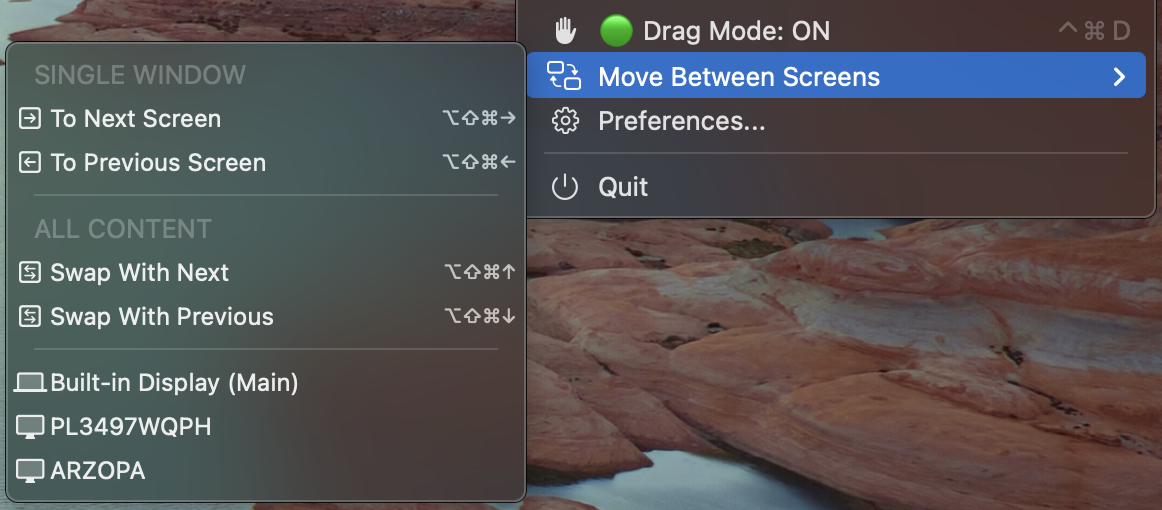
Menu multi-écrans de MacTiler : Déplacez les fenêtres entre écrans instantanément avec des raccourcis clavier. Visitez la page multi-écrans MacTiler pour des démonstrations animées
Déplacement instantané de fenêtres
Raccourci clavier : Shift + ⌥⌘ + ← →
Raccourci clavier instantané pour déplacer une fenêtre vers un autre moniteur :
- Shift + ⌥⌘ + → - Déplacer fenêtre vers moniteur suivant (droite)
- Shift + ⌥⌘ + ← - Déplacer fenêtre vers moniteur précédent (gauche)
- La fenêtre se positionne automatiquement intelligemment sur l’écran de destination
Échanger toutes les fenêtres entre écrans
Fonctionnalité unique MacTiler : Permuter l’espace de travail entier entre moniteurs en une commande.
Cas d’usage :
- Présentation sur projecteur → Échanger le travail principal vers écran externe
- Changement de focus entre tâches → Déplacer workflow entier vers autre moniteur
- Adaptation à nouvelle configuration → Réorganisation rapide
Comment ça fonctionne :
- Déclencher la commande échanger écrans
- Toutes fenêtres Moniteur 1 → Déplacées vers Moniteur 2
- Toutes fenêtres Moniteur 2 → Déplacées vers Moniteur 1
- Positions préservées et automatiquement ajustées à la taille et proportions de chaque écran
C’est particulièrement utile lors de présentations - échangez instantanément votre travail vers le projecteur externe tout en gardant vos notes sur l’écran laptop, le tout avec des proportions correctes.
Intelligence adaptée à l’écran
- Ajustement automatique lors de la connexion/déconnexion des écrans
- Zones visuelles s’adaptent à la résolution de chaque moniteur
- Restaure les positions des fenêtres lors du retour à une configuration connue
Stratégies de workflow multi-écrans
Organisation par tâche :
- 2 moniteurs : Principal (travail principal) + Secondaire (matériaux de référence)
- 3 moniteurs : Centre (travail) + Gauche (recherche) + Droite (communication)
Workflows courants :
- Codage : IDE sur principal, docs + navigateur sur secondaire. Utilisez Shift + ⌥⌘ + flèches pour déplacer fenêtres
- Réunions : Présentation sur principal, notes sur secondaire
- Écriture : App d’écriture sur principal (70%), recherche + notes sur secondaire
Modes dynamiques :
- Travail profond : Apps de focus sur principal, communication sur secondaire
- Collaboration : Échanger écrans - communication devient priorité
- Présentation : Utilisez la fonction échanger écrans pour réorganiser instantanément
💡 Associé : Pour les arrangements basiques sur un seul écran, consultez notre tutoriel split screen.
Bonnes pratiques multi-écrans
⚙️ Optimisation de productivité
- ✅ Utilisez des dispositions cohérentes - Même moniteur pour mêmes types de tâches
- ✅ Apprenez 3-5 raccourcis clavier - Concentrez-vous sur les déplacements les plus utilisés
- ✅ Créez vos workflows - Différentes dispositions pour différentes activités
- ✅ Minimisez la chasse aux fenêtres - Gardez les fenêtres dans des emplacements prévisibles avec des dispositions
- ✅ Utilisez des dispositions par moniteur - Maximisez les forces de chaque écran
Foire aux questions
Questions multi-écrans basiques
Comment déplacer une fenêtre vers un autre écran sur Mac ?
Méthodes natives :
- Glisser-déposer - Cliquer barre de titre, glisser vers autre moniteur (lent)
- Bouton vert - Survoler bouton vert → Sélectionner “Déplacer vers [Écran]” (plein écran uniquement)
- Mission Control - Ouvrir Mission Control → Glisser fenêtre vers autre affichage
Méthode raccourci clavier :
- MacTiler : Shift + ⌥⌘ + ← → (instantané, positionnement intelligent)
Pour un comparatif des outils disponibles, consultez notre comparatif de gestionnaires de fenêtres.
Existe-t-il un raccourci pour déplacer une fenêtre vers un autre moniteur ?
macOS n’inclut pas de raccourci natif pour déplacer les fenêtres entre moniteurs. Vous avez besoin d’un gestionnaire de fenêtres tiers.
MacTiler fournit des raccourcis multi-écrans complets :
- Shift + ⌥⌘ + ← → - Déplacer fenêtre entre moniteurs instantanément
- Positionnement intelligent sur l’écran de destination
- Fonctionne parfaitement avec 2-4 moniteurs
- Échanger toutes les fenêtres entre écrans en une commande
Les alternatives gratuites comme Rectangle offrent des fonctionnalités basiques mais manquent de dispositions par écran et d’échange d’écrans.
Quel est le raccourci clavier pour déplacer une fenêtre vers un autre écran ?
Il n’y a pas de raccourci clavier macOS natif pour déplacer les fenêtres entre écrans. Les outils tiers ajoutent cette fonctionnalité :
Raccourcis MacTiler :
- Shift + ⌥⌘ + → - Déplacer fenêtre vers moniteur suivant
- Shift + ⌥⌘ + ← - Déplacer fenêtre vers moniteur précédent
- Échanger écrans - Permuter toutes les fenêtres entre moniteurs
La plupart des outils permettent de personnaliser les raccourcis. Pratiquez pendant 1-2 semaines jusqu’à ce que la mémoire musculaire se développe.
Questions configuration multi-écrans
Comment gérer efficacement plusieurs moniteurs sur Mac ?
Bonnes pratiques pour la gestion multi-écrans :
Utilisez des raccourcis clavier pour le déplacement de fenêtres
- Élimine le glissement lent entre écrans
- Maintient le focus clavier pour la productivité
Créez des dispositions cohérentes
- Dédiez chaque moniteur à des types de tâches spécifiques
- Utilisez des préréglages de disposition par moniteur (fonctionnalité MacTiler)
Utilisez des outils de gestion de fenêtres
- Basique : Split-view (gratuit) pour déplacement simple
- Professionnel : MacTiler pour fonctionnalités multi-écrans avancées
Configurez l’arrangement des écrans
- Préférences Système → Affichages → Disposition
- Positionnez les écrans pour correspondre à la configuration physique
Utilisez des configurations par workflow
- Disposition codage vs disposition réunion vs disposition écriture
- Basculez entre configurations avec raccourcis clavier
Puis-je échanger toutes les fenêtres entre deux moniteurs rapidement ?
macOS natif : Pas de fonctionnalité intégrée pour échanger les fenêtres entre moniteurs.
Solutions tierces :
MacTiler (recommandé) :
- La fonction Échanger écrans permute toutes les fenêtres entre moniteurs
- Un raccourci clavier échange l’espace de travail entier
- Maintient les positions et dispositions des fenêtres
- Essentiel pour :
- Présentations (échanger vers projecteur)
- Changement de focus (déplacer tout le travail vers autre moniteur)
- Réorganisation dynamique de l’espace de travail
Approche alternative :
- Manuel : Déplacer fenêtres une par une
- Dispositions sauvegardées : Restaurer différentes configurations (nécessite configuration)
Ai-je besoin de dispositions séparées pour chaque moniteur ?
Réponse courte : Pas obligatoire, mais hautement recommandé pour la productivité.
Avantages des dispositions par moniteur :
Maximiser les forces de chaque écran
- Moniteur plus large → Disposition 3 colonnes
- Moniteur vertical → Disposition empilée
- Écran laptop → Outils de communication
Configurations de workflow cohérentes
- Appuyez un raccourci → Tous les moniteurs s’arrangent parfaitement
- Sauvegardez différentes configurations pour différentes activités
- Basculement rapide entre modes de travail
Réduction de la fatigue décisionnelle
- Chaque moniteur a un but prévisible
- Fenêtres toujours aux emplacements attendus
- Changement de tâche plus rapide
Support des dispositions par moniteur : MacTiler fournit des préréglages intégrés qui fonctionnent immédiatement. La plupart des outils gratuits ne supportent pas les dispositions par moniteur.
Approche recommandée :
- Commencez avec 2-3 dispositions multi-écrans
- Testez pendant 1-2 semaines
- Affinez selon les patterns de workflow réels
Questions spécifiques aux outils
Quel est le meilleur outil pour la gestion multi-écrans sur Mac ?
Pour les workflows multi-écrans professionnels, MacTiler offre la solution la plus complète :
- Déplacement instantané de fenêtres (Shift + ⌥⌘ + flèches)
- Dispositions par moniteur avec préréglages
- Fonction échanger écrans (unique à MacTiler)
- Retour visuel avant déplacement
- Support 2-4 moniteurs
Idéal pour : Professionnels avec configurations dual/triple moniteurs qui ont besoin d’efficacité.
Les alternatives gratuites existent mais manquent de dispositions par moniteur, retour visuel et fonctions d’échange d’écrans.
MacTiler fonctionne-t-il avec 3 ou 4 moniteurs ?
Oui ! MacTiler supporte 2-4 moniteurs parfaitement.
Fonctionnalités multi-écrans :
Support 2-4 moniteurs :
- Shift + ⌥⌘ + flèches parcourt tous les écrans connectés
- Chaque moniteur peut avoir des dispositions indépendantes
- Zones d’ancrage visuelles s’adaptent à la résolution de chaque écran
Exemple : Configuration 3 moniteurs
- Moniteur 1 (centre) : Travail principal, disposition 3 colonnes (⌥⌘5)
- Moniteur 2 (gauche) : Navigateur + docs, division verticale (⌥⌘1)
- Moniteur 3 (droite) : Communication, disposition asymétrique (⌥⌘3)
Configuration professionnelle 4 moniteurs :
- Préréglage de disposition différent par moniteur
- Déplacement rapide de fenêtres entre tous les écrans
- Mémoire de configuration moniteur (se souvient de votre setup)
Détection d’écran :
- Détecte automatiquement tous les moniteurs connectés
- Ajuste les raccourcis clavier pour le nombre de moniteurs
- Gère le hot-plugging (connexion/déconnexion d’écrans)
Parfait pour :
- Postes de trading (4+ moniteurs)
- Stations de montage vidéo (3 moniteurs)
- Environnements de développement (2-3 moniteurs)
Conclusion : Transformez votre workflow multi-écrans
🎯 L’essentiel : Déplacer les fenêtres entre moniteurs devrait être instantané, pas un processus manuel chronophage. Les raccourcis clavier économisent des heures par an.
Pourquoi la gestion multi-écrans compte
Le problème : macOS manque de raccourcis clavier natifs pour déplacer les fenêtres entre moniteurs. Le glissement manuel est lent, interrompt la concentration et fait perdre un temps précieux aux professionnels avec des configurations multi-écrans.
La solution : Les outils de gestion de fenêtres ajoutent des raccourcis clavier et des fonctionnalités multi-écrans intelligentes :
- Déplacement instantané de fenêtres - Shift + ⌥⌘ + flèches pour déplacer vers autre écran
- Dispositions par moniteur - Arrangements différents sur chaque écran
- Échanger les écrans - Permuter l’espace de travail entier entre moniteurs
- Retour visuel - Voir où les fenêtres se positionnent avant déplacement
- Intelligence d’affichage - Se souvient des configurations, s’adapte aux changements
Recommandations d’outils par cas d’usage
Multi-écrans basique (Budget : 0 $) :
- Split-view - pour configurations multi-écrans simples
- Manque : Dispositions par moniteur, retour visuel, échange d’écrans
Multi-écrans professionnel (2-4 écrans) :
- MacTiler (19,99 $, essai gratuit 14 jours) - Solution multi-écrans complète
- Parfait pour : Développeurs, designers, traders, créateurs de contenu
- Fonctionnalités : Raccourcis avancés, dispositions par moniteur, échange d’écrans, zones visuelles
- Aucune carte bancaire requise pour l’essai
- Obtenir MacTiler →
Guides associés
- Comment diviser l’écran sur Mac
- Raccourcis clavier Mac
- Raccourcis plein écran
- Comparatif meilleurs gestionnaires fenêtres Mac
Commencer
Prêt pour un contrôle multi-écrans professionnel ? Obtenir MacTiler - 19,99 $ en une fois, essai gratuit de 14 jours, sans carte bancaire. Raccourcis clavier complets, dispositions par écran et déplacement instantané de fenêtres.
Dernière mise à jour : Novembre 2025