Spostare Finestre Tra Monitor Mac: Guida Completa
La Sfida della Gestione Finestre Multi-Monitor
Se lavori con monitor multipli sul tuo Mac, hai sperimentato questa frustrazione: trascinare finestre tra display è lento, impreciso e interrompe il tuo workflow. Che tu stia usando un MacBook con display esterno, un iMac con schermi multipli, o un Mac Studio che alimenta una configurazione multi-monitor, il movimento efficiente delle finestre tra display è critico per la produttività.
La Realtà:
- ❌ Nessuna scorciatoia da tastiera nativa per spostare finestra su altro monitor
- ❌ Trascinare finestre manualmente è lento e impreciso
- ❌ Mission Control richiede passaggi multipli e precisione mouse
- ❌ Le finestre finiscono in posizioni sbagliate dopo lo spostamento tra display
La soluzione? Scorciatoie da tastiera e gestione finestre intelligente che macOS avrebbe dovuto includere. Questa guida ti mostra metodi nativi, le loro limitazioni, e come strumenti professionali forniscono scorciatoie da tastiera istantanee per spostare finestra su altro monitor. Per una panoramica completa delle scorciatoie da tastiera, consulta la nostra guida scorciatoie tastiera Mac.
⚡ Riepilogo Rapido
macOS NON HA scorciatoie da tastiera per spostare finestre tra monitor - hai bisogno di uno strumento professionale.
MacTiler offre funzionalità multi-monitor professionali:
- Shift + ⌥⌘ + frecce - Sposta finestre tra monitor istantaneamente
- Layout per display - Layout diverso su ogni schermo
- Scambia display - Scambia tutte le finestre con UN comando
- Funziona con 2-4 monitor senza problemi
19,99 $ una tantum | 14 giorni di prova gratuita (senza carta di credito)
💡 Oppure continua a leggere per capire i metodi nativi e le loro limitazioni
Navigazione Rapida
- Metodi Nativi macOS
- Perché le Scorciatoie da Tastiera Contano
- Soluzioni con Scorciatoie da Tastiera
- Funzionalità Multi-Monitor MacTiler
- Strategie Workflow Multi-Monitor
- Best Practice
- FAQ
Metodi Nativi macOS per Spostare Finestre Tra Monitor
macOS fornisce metodi base per spostare finestra su altro monitor, ma tutti richiedono mouse/trackpad - non esistono scorciatoie da tastiera.
| Metodo | Come Funziona | Velocità | Pro | Contro |
|---|---|---|---|---|
| Trascina e Rilascia | Clicca barra titolo → trascina oltre bordo schermo | Lento | Nessun setup | Impreciso, interrompe focus |
| Mission Control | F3 → trascina finestra su altro display | Molto lento | Vedi tutte le finestre | Passaggi multipli, animazioni |
| Pulsante Verde | Passa su pulsante verde → “Sposta su [Display]” | Lento | Semplice | Solo schermo intero, nasconde dock |
⚠️ Limitazione Critica: macOS non fornisce nessuna scorciatoia da tastiera nativa per spostare finestra su altro monitor. Tutti i metodi richiedono mouse/trackpad, rendendo i workflow multi-monitor significativamente più lenti di quanto dovrebbero essere.
Perché le Scorciatoie da Tastiera Contano per Configurazioni Multi-Monitor
Metodi Manuali:
- Interrompono la concentrazione (la mano lascia la tastiera)
- Posizionamento impreciso richiede aggiustamenti
- Difficile ricordare quale finestra è su quale display
Scorciatoie da Tastiera per Spostare Finestra su Altro Monitor:
- Movimento finestra istantaneo
- Le mani restano sulla tastiera
- Posizionamento consistente ogni volta
- Facile costruire memoria muscolare
Scorciatoie da Tastiera per Spostare Finestre Tra Monitor
Poiché macOS manca di scorciatoie da tastiera native per gestione finestre multi-monitor, strumenti di terze parti colmano questo gap critico.
Cosa Cercare negli Strumenti Multi-Monitor
Funzionalità Essenziali:
- ⌨️ Scorciatoie da tastiera personalizzabili - Movimento finestre rapido tra display
- 🎯 Layout per monitor - Disposizioni diverse su ogni schermo
- 🔄 Scambia display - Scambia tutte le finestre tra monitor istantaneamente
- 👁️ Feedback visivo - Vedi dove andranno le finestre
- 🪟 Posizione dopo spostamento - Controlla posizionamento finestra sul monitor di destinazione
Confronto: Strumenti Gestione Finestre Multi-Monitor
| Strumento | Scorciatoia Tastiera | Layout Per Monitor | Scambia Display | Feedback Visivo | Prezzo |
|---|---|---|---|---|---|
| macOS Nativo | ❌ Nessuno | ❌ No | ❌ No | ❌ No | Gratis |
| Rectangle | ✅ Sì | ❌ No | ❌ No | ❌ No | Gratis |
| Magnet | ✅ Sì (base) | ❌ No | ❌ No | ❌ No | 4,99 $ |
| Moom | ✅ Sì (avanzato) | ✅ Sì | ❌ No | ⚠️ Limitato | 14,99 $ |
| MacTiler | ✅ Sì (avanzato) | ✅ Sì | ✅ Sì | ✅ Sì | 19,99 $ |
Soluzioni di Gestione Finestre di Terze Parti
Mentre gli strumenti gratuiti offrono scorciatoie da tastiera base per spostare finestra su altro monitor, le soluzioni professionali forniscono funzionalità multi-monitor complete:
Gli Strumenti Professionali Tipicamente Offrono:
- Shift ⌥⌘ ← o → - Sposta finestra attiva tra monitor istantaneamente
- Scambia tutte le finestre tra display con un tasto
- Layout per monitor - Layout diverso su ogni schermo
- Zone anteprima visiva - Vedi esattamente dove va la finestra
- Posizionamento automatico - La finestra si dispone intelligentemente sul display di destinazione
- Funziona con 2-4 monitor senza problemi
Per un confronto dettagliato degli strumenti disponibili e le loro capacità multi-monitor, consulta il nostro confronto gestori finestre.
Funzionalità Multi-Monitor Professionali
Strumenti professionali di gestione finestre come MacTiler offrono funzionalità multi-monitor complete progettate specificamente per professionisti che lavorano con 2-4 display.
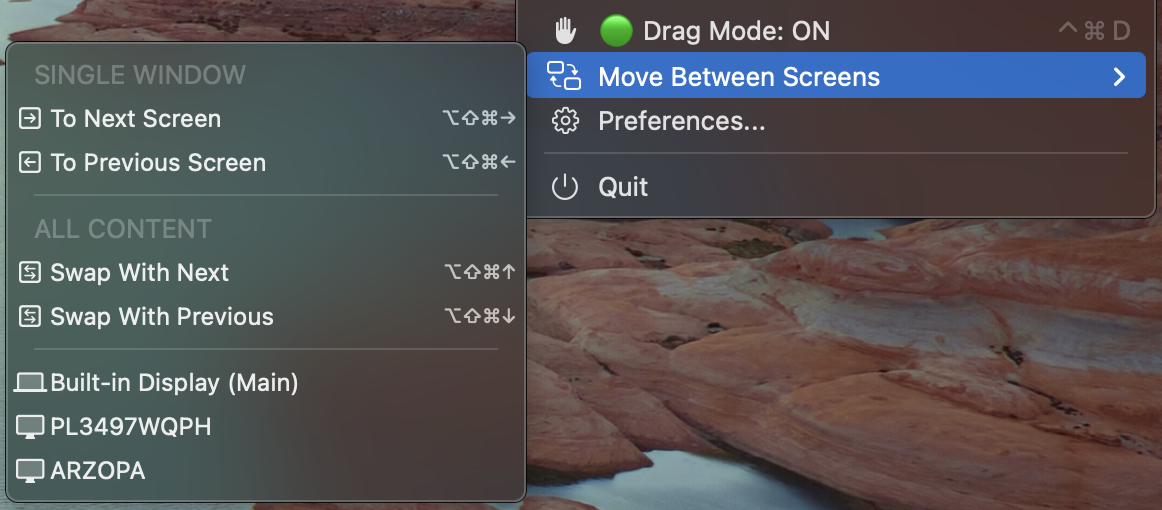
Menu multi-monitor MacTiler: Sposta finestre tra schermi istantaneamente con scorciatoie da tastiera. Visita la pagina multi-monitor MacTiler per dimostrazioni animate
Movimento Finestre Istantaneo
Scorciatoia da Tastiera: Shift + ⌥⌘ + ← →
Scorciatoia tastiera istantanea per spostare finestra su altro monitor:
- Shift + ⌥⌘ + → - Sposta finestra al monitor successivo (destra)
- Shift + ⌥⌘ + ← - Sposta finestra al monitor precedente (sinistra)
- La finestra si posiziona automaticamente intelligentemente sul display di destinazione
Scambia Tutte le Finestre Tra Display
Funzionalità Unica MacTiler: Scambia intero spazio di lavoro tra monitor con un comando.
Caso d’Uso:
- Presentazione su proiettore → Scambia lavoro principale su display esterno
- Cambio focus tra attività → Sposta intero workflow su monitor diverso
- Adattamento a nuovo setup monitor → Riorganizzazione rapida
Come Funziona:
- Attiva comando scambia display
- Tutte le finestre su Monitor 1 → Spostano su Monitor 2
- Tutte le finestre su Monitor 2 → Spostano su Monitor 1
- Posizioni finestre preservate e automaticamente adattate a dimensione e proporzioni di ogni display
Questo è particolarmente utile quando presenti - scambia istantaneamente il tuo lavoro sul proiettore esterno mantenendo le tue note sullo schermo del laptop, tutto con proporzioni corrette.
Intelligenza Consapevole del Display
- Si adatta automaticamente quando i display si connettono/disconnettono
- Le zone visive si adattano alla risoluzione di ogni monitor
- Ripristina posizioni finestre quando si torna a setup conosciuto
Strategie Workflow Multi-Monitor
Organizzazione Basata su Attività:
- 2 monitor: Principale (lavoro primario) + Secondario (materiali riferimento)
- 3 monitor: Centro (lavoro) + Sinistra (ricerca) + Destra (comunicazione)
Workflow Comuni:
- Coding: IDE su principale, documentazione + browser su secondario. Usa Shift + ⌥⌘ + frecce per spostare finestre
- Meeting: Presentazione su principale, note su secondario
- Scrittura: App scrittura su principale (70%), ricerca + note su secondario
Modalità Dinamiche:
- Deep Work: App focus su principale, comunicazione su secondario
- Collaborazione: Scambia display - comunicazione diventa priorità
- Presentazione: Usa funzione scambia display per riorganizzare istantaneamente
💡 Correlato: Per disposizioni finestre base su singolo monitor, consulta il nostro tutorial schermo diviso.
Best Practice Multi-Monitor
⚙️ Ottimizzazione Produttività
- ✅ Usa layout consistenti - Stesso monitor per stessi tipi di attività
- ✅ Impara 3-5 scorciatoie da tastiera - Concentrati sui movimenti più usati
- ✅ Crea i tuoi workflow - Layout diversi per attività diverse
- ✅ Minimizza la caccia alle finestre - Mantieni finestre in posizioni prevedibili con layout
- ✅ Usa layout per monitor - Massimizza i punti di forza di ogni display
Domande Frequenti
Domande Multi-Monitor Base
Come sposto una finestra su un altro monitor su Mac?
Metodi Nativi:
- Trascina e rilascia - Clicca barra titolo finestra, trascina su altro monitor (lento)
- Pulsante verde - Passa su pulsante verde → Seleziona “Sposta su [Display]” (solo schermo intero)
- Mission Control - Apri Mission Control → Trascina finestra su altro display
Metodo Scorciatoia da Tastiera:
- MacTiler: Shift + ⌥⌘ + ← → (istantaneo, posizionamento intelligente)
Per un confronto degli strumenti disponibili, consulta il nostro confronto gestori finestre.
Esiste un hotkey per spostare finestra su altro monitor?
macOS non include un hotkey nativo per spostare finestre tra monitor. Hai bisogno di un gestore finestre di terze parti.
MacTiler fornisce scorciatoie multi-monitor complete:
- Shift + ⌥⌘ + ← → - Sposta finestra tra monitor istantaneamente
- Posizionamento intelligente sul display di destinazione
- Funziona senza problemi con 2-4 monitor
- Scambia tutte le finestre tra display con un comando
Alternative gratuite come Rectangle offrono funzionalità base ma mancano di layout per monitor e scambia display.
Qual è la scorciatoia da tastiera per spostare finestra su altro schermo?
Non esiste scorciatoia da tastiera macOS nativa per spostare finestre tra schermi. Strumenti di terze parti aggiungono questa funzionalità:
Scorciatoie MacTiler:
- Shift + ⌥⌘ + → - Sposta finestra al monitor successivo
- Shift + ⌥⌘ + ← - Sposta finestra al monitor precedente
- Scambia display - Scambia tutte le finestre tra monitor
La maggior parte degli strumenti permette di personalizzare le scorciatoie. Pratica per 1-2 settimane finché la memoria muscolare non si sviluppa.
Domande Setup Multi-Monitor
Come gestisco monitor multipli su Mac efficientemente?
Best Practice per Gestione Multi-Monitor:
Usa scorciatoie da tastiera per movimento finestre
- Elimina il lento trascinamento tra display
- Mantiene focus da tastiera per produttività
Crea layout consistenti
- Dedica ogni monitor a tipi specifici di attività
- Usa preset layout per monitor (funzionalità MacTiler)
Sfrutta strumenti gestione finestre
- Base: Split View (gratuita) per movimento finestre semplice
- Professionale: MacTiler per funzionalità multi-monitor avanzate
Configura disposizione display
- Preferenze di Sistema → Display → Disposizione
- Posiziona display per corrispondere a setup fisico
Usa configurazioni specifiche per workflow
- Layout coding vs layout meeting vs layout scrittura
- Cambia tra configurazioni con scorciatoie da tastiera
Posso scambiare tutte le finestre tra due monitor rapidamente?
macOS Nativo: Nessuna funzionalità integrata per scambiare finestre tra monitor.
Soluzioni di Terze Parti:
MacTiler (Consigliato):
- La funzionalità Scambia Display scambia tutte le finestre tra monitor
- Una scorciatoia da tastiera scambia l’intero spazio di lavoro
- Mantiene posizioni finestre e layout
- Essenziale per:
- Presentazioni (scambia su proiettore)
- Cambio focus (sposta tutto il lavoro su monitor diverso)
- Riorganizzazione dinamica spazio di lavoro
Approccio Alternativo:
- Manuale: Sposta finestre una alla volta
- Layout salvati: Ripristina configurazioni diverse (richiede setup)
Ho bisogno di layout separati per ogni monitor?
Risposta breve: Non richiesto, ma altamente consigliato per la produttività.
Benefici dei Layout Per Monitor:
Massimizza i punti di forza di ogni display
- Monitor più largo → Layout 3 colonne
- Monitor verticale → Layout impilato
- Schermo laptop → Strumenti comunicazione
Configurazioni workflow consistenti
- Premi una scorciatoia → Tutti i monitor si dispongono perfettamente
- Salva configurazioni diverse per attività diverse
- Cambio rapido tra modalità lavoro
Ridotta fatica decisionale
- Ogni monitor ha scopo prevedibile
- Finestre sempre in posizioni attese
- Cambio attività più veloce
Supporto Layout Per Monitor: MacTiler fornisce preset integrati che funzionano immediatamente. La maggior parte degli strumenti gratuiti non supporta layout per monitor.
Approccio Consigliato:
- Inizia con 2-3 layout multi-monitor
- Testa per 1-2 settimane
- Affina in base a pattern workflow reali
Domande Specifiche sugli Strumenti
Qual è lo strumento migliore per gestione finestre multi-monitor su Mac?
Per workflow multi-monitor professionali, MacTiler offre la soluzione più completa:
- Movimento finestre istantaneo (Shift + ⌥⌘ + frecce)
- Layout per monitor con preset
- Funzionalità scambia display (unica di MacTiler)
- Feedback visivo prima di spostare
- Supporto 2-4 monitor
Migliore per: Professionisti con configurazioni doppio/triplo monitor che hanno bisogno di efficienza.
Alternative gratuite esistono ma mancano di layout per monitor, feedback visivo e funzionalità scambia display.
MacTiler funziona con 3 o 4 monitor?
Sì! MacTiler supporta 2-4 monitor senza problemi.
Funzionalità Multi-Monitor:
Supporto 2-4 Monitor:
- Shift + ⌥⌘ + frecce cicla attraverso tutti i display connessi
- Ogni monitor può avere layout indipendenti
- Le zone di snap visive si adattano alla risoluzione di ogni display
Esempio: Setup 3 Monitor
- Monitor 1 (centro): Lavoro principale, layout 3 colonne (⌥⌘5)
- Monitor 2 (sinistra): Browser + documentazione, split verticale (⌥⌘1)
- Monitor 3 (destra): Comunicazione, layout asimmetrico (⌥⌘3)
Setup Professionale 4 Monitor:
- Preset layout diverso per monitor
- Movimento finestre rapido tra qualsiasi display
- Memoria configurazione monitor (ricorda il tuo setup)
Rilevamento Display:
- Rileva automaticamente tutti i monitor connessi
- Adatta scorciatoie da tastiera per numero monitor
- Gestisce hot-plugging (connessione/disconnessione display)
Perfetto per:
- Trading desk (4+ monitor)
- Stazioni video editing (3 monitor)
- Ambienti sviluppo (2-3 monitor)
Conclusione: Trasforma il Tuo Workflow Multi-Monitor
🎯 Punto Chiave: Spostare finestre tra monitor dovrebbe essere istantaneo, non un processo manuale che richiede tempo. Le scorciatoie da tastiera risparmiano ore all’anno.
Perché la Gestione Finestre Multi-Monitor Conta
Il Problema: macOS manca di scorciatoie da tastiera native per spostare finestre tra monitor. Il trascinamento manuale è lento, interrompe la concentrazione e spreca tempo prezioso per i professionisti con configurazioni multi-display.
La Soluzione: Gli strumenti di gestione finestre aggiungono scorciatoie da tastiera e funzionalità multi-monitor intelligenti:
- Movimento finestre istantaneo - Shift + ⌥⌘ + frecce per spostare finestra su altro monitor
- Layout per monitor - Disposizioni diverse su ogni display
- Scambia display - Scambia intero spazio di lavoro tra monitor
- Feedback visivo - Vedi dove vanno le finestre prima di spostare
- Intelligenza display - Ricorda configurazioni, si adatta ai cambiamenti
Raccomandazioni Strumenti per Caso d’Uso
Doppio Monitor Base (Budget: 0 $):
- Split View - per configurazioni monitor semplici
- Mancante: Layout per monitor, feedback visivo, scambia display
Multi-Monitor Professionale (2-4 Display):
- MacTiler (19,99 $, 14 giorni prova gratuita) - Soluzione multi-monitor completa
- Perfetto per: Sviluppatori, designer, trader, content creator
- Funzionalità: Scorciatoie avanzate, layout per monitor, scambia display, zone visive
- Nessuna carta di credito richiesta per la prova
- Ottieni MacTiler →
Guide Correlate
- Come Dividere lo Schermo su Mac
- Scorciatoie Tastiera Mac
- Scorciatoie Schermo Intero
- Confronto Migliori Gestori Finestre Mac
Inizia
Pronto per controllo multi-monitor professionale? Ottieni MacTiler - 19,99 $ una tantum, 14 giorni di prova gratuita, nessuna carta di credito richiesta. Scorciatoie da tastiera complete, layout per display e movimento finestre istantaneo.
Ultimo aggiornamento: Novembre 2025