Macでモニター間でウィンドウを移動:ショートカットとヒント
マルチモニターウィンドウ管理の課題
Macで複数のモニターを使用している場合、このフラストレーションを経験したことがあるでしょう:ディスプレイ間でウィンドウをドラッグするのは遅く、不正確で、ワークフローを中断します。外部ディスプレイ付きMacBook、複数画面のiMac、マルチモニターセットアップを駆動するMac Studioのいずれを使用していても、ディスプレイ間の効率的なウィンドウ移動は生産性に不可欠です。
現実:
- ❌ ウィンドウを別のモニターに移動するネイティブキーボードショートカットがない
- ❌ ウィンドウを手動でドラッグするのは遅く不正確
- ❌ Mission Controlは複数のステップとマウスの正確さが必要
- ❌ ディスプレイ間の移動後にウィンドウが間違った位置になる
解決策? macOSに含まれているべきだったキーボードショートカットとインテリジェントなウィンドウ管理です。このガイドでは、ネイティブの方法、その制限、そしてプロツールがモニター間でウィンドウを即座に移動するキーボードショートカットを提供する方法を紹介します。キーボードショートカットの包括的な概要については、Macキーボードショートカットガイドをご覧ください。
⚡ 要点まとめ
macOSにはモニター間でウィンドウを移動するキーボードショートカットがありません - プロツールが必要です。
MacTilerはプロのマルチモニター機能を提供:
- Shift + ⌥⌘ + 矢印 - モニター間でウィンドウを即座に移動
- ディスプレイごとのレイアウト - 各画面に異なるレイアウト
- ディスプレイ入れ替え - 1つのコマンドで全ウィンドウを交換
- 2〜4モニターでシームレスに動作
$19.99買い切り | 14日間無料トライアル(クレジットカード不要)
💡 続きを読む: ネイティブの方法とその制限について詳しく解説します
クイックナビゲーション
モニター間でウィンドウを移動するmacOS標準の方法
macOSはウィンドウを別のモニターに移動する基本的な方法を提供しますが、すべてマウス/トラックパッドが必要 - キーボードショートカットは存在しません。
| 方法 | 動作 | 速度 | 利点 | 欠点 |
|---|---|---|---|---|
| ドラッグ&ドロップ | タイトルバーをクリック → 画面端を越えてドラッグ | 遅い | セットアップ不要 | 不正確、集中が途切れる |
| Mission Control | F3 → ウィンドウを別ディスプレイにドラッグ | 非常に遅い | 全ウィンドウを表示 | 複数ステップ、アニメーション |
| 緑のボタン | 緑のボタンにホバー → 「[ディスプレイ]に移動」 | 遅い | シンプル | フルスクリーンのみ、Dockが隠れる |
⚠️ 重大な制限: macOSはウィンドウを別のモニターに移動するネイティブキーボードショートカットを提供していません。すべての方法にマウス/トラックパッドが必要で、マルチモニターワークフローがあるべき姿よりも大幅に遅くなります。
マルチモニターセットアップにキーボードショートカットが重要な理由
手動の方法:
- 集中が途切れる(手がキーボードから離れる)
- 不正確な配置で調整が必要
- どのウィンドウがどのディスプレイにあるか覚えにくい
ウィンドウを別のモニターに移動するキーボードショートカット:
- 即座のウィンドウ移動
- 手はキーボードに留まる
- 毎回一貫した配置
- 筋肉記憶を構築しやすい
モニター間でウィンドウを移動するキーボードショートカット
macOSにはマルチモニターウィンドウ管理用のネイティブキーボードショートカットがないため、サードパーティツールがこの重要なギャップを埋めます。
マルチモニターツールに求めるもの
必須機能:
- ⌨️ カスタマイズ可能なキーボードショートカット - ディスプレイ間の素早いウィンドウ移動
- 🎯 モニターごとのレイアウト - 各画面に異なる配置
- 🔄 ディスプレイ入れ替え - モニター間のすべてのウィンドウを即座に交換
- 👁️ ビジュアルフィードバック - ウィンドウの配置位置を確認
- 🪟 移動後の配置 - 移動先モニターでのウィンドウ配置を制御
比較:マルチモニターウィンドウ管理ツール
| ツール | キーボードショートカット | モニターごとのレイアウト | ディスプレイ入れ替え | ビジュアルフィードバック | 価格 |
|---|---|---|---|---|---|
| macOS標準 | ❌ なし | ❌ なし | ❌ なし | ❌ なし | 無料 |
| Rectangle | ✅ あり | ❌ なし | ❌ なし | ❌ なし | 無料 |
| Magnet | ✅ あり(基本) | ❌ なし | ❌ なし | ❌ なし | $4.99 |
| Moom | ✅ あり(高度) | ✅ あり | ❌ なし | ⚠️ 限定的 | $14.99 |
| MacTiler | ✅ あり(高度) | ✅ あり | ✅ あり | ✅ あり | $19.99 |
サードパーティウィンドウ管理ソリューション
無料ツールは基本的なキーボードショートカットでモニター間でウィンドウを移動できますが、プロのソリューションは包括的なマルチモニター機能を提供します:
プロツールが通常提供するもの:
- Shift ⌥⌘ ← または → - アクティブウィンドウをモニター間で即座に移動
- 1回のキー操作でディスプレイ間のすべてのウィンドウを入れ替え
- モニターごとのレイアウト - 各画面に異なるレイアウト
- ビジュアルプレビューゾーン - ウィンドウの配置位置を正確に確認
- 自動配置 - ウィンドウが移動先ディスプレイでインテリジェントに配置
- 2〜4モニターでシームレスに動作
利用可能なツールとそのマルチモニター機能の詳細な比較については、ウィンドウ管理ツール比較をご覧ください。
プロのマルチモニター機能
MacTilerのようなプロのウィンドウ管理ツールは、2〜4ディスプレイを使用するプロフェッショナル向けに特別に設計された包括的なマルチモニター機能を提供します。
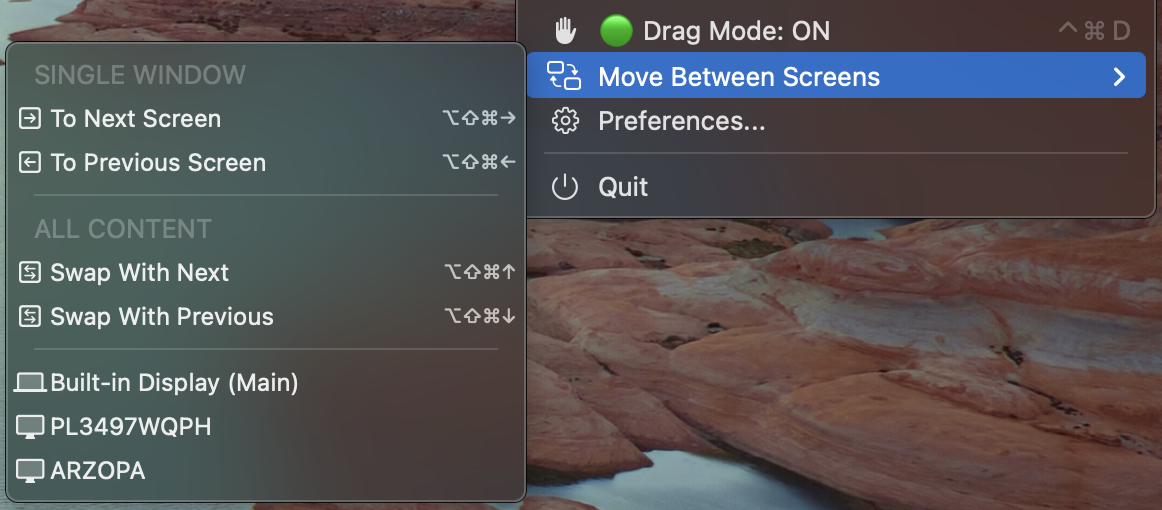
MacTilerのマルチモニターメニュー:キーボードショートカットで画面間でウィンドウを即座に移動。アニメーションデモはMacTilerマルチモニターページをご覧ください
即座のウィンドウ移動
キーボードショートカット:Shift + ⌥⌘ + ← →
ウィンドウを別のモニターに即座に移動するキーボードショートカット:
- Shift + ⌥⌘ + → - ウィンドウを次のモニター(右)に移動
- Shift + ⌥⌘ + ← - ウィンドウを前のモニター(左)に移動
- ウィンドウは移動先ディスプレイでインテリジェントに自動配置
ディスプレイ間の全ウィンドウ入れ替え
MacTilerユニーク機能: 1つのコマンドでモニター間のワークスペース全体を交換。
用途:
- プロジェクターでプレゼン → メイン作業を外部ディスプレイに入れ替え
- タスク間でフォーカス切り替え → ワークフロー全体を別モニターに移動
- 新しいモニターセットアップに適応 → 素早い再整理
動作方法:
- ディスプレイ入れ替えコマンドをトリガー
- モニター1のすべてのウィンドウ → モニター2に移動
- モニター2のすべてのウィンドウ → モニター1に移動
- ウィンドウ位置は保持され、各ディスプレイのサイズとプロポーションに自動調整
これはプレゼンテーション時に特に便利です - 正しいプロポーションを維持しながら、作業を外部プロジェクターに即座に入れ替え、ノートをノートPC画面に保持できます。
ディスプレイ対応インテリジェンス
- ディスプレイの接続・切断時に自動調整
- 各モニターの解像度に適応するビジュアルゾーン
- 既知のセットアップに戻ったときにウィンドウ位置を復元
マルチモニターワークフロー戦略
タスクベースの整理:
- 2モニター: メイン(主要作業)+ セカンダリ(参照資料)
- 3モニター: 中央(作業)+ 左(リサーチ)+ 右(コミュニケーション)
一般的なワークフロー:
- コーディング: メインにIDE、セカンダリにドキュメント + ブラウザ。Shift + ⌥⌘ + 矢印でウィンドウを移動
- ミーティング: メインにプレゼンテーション、セカンダリにノート
- 執筆: メインに執筆アプリ(70%)、セカンダリにリサーチ + ノート
ダイナミックモード:
- ディープワーク: メインにフォーカスアプリ、セカンダリにコミュニケーション
- コラボレーション: ディスプレイ入れ替え - コミュニケーションが優先に
- プレゼンテーション: ディスプレイ入れ替え機能で即座に再整理
💡 関連: シングルモニターでの基本的なウィンドウ配置については、画面分割チュートリアルをご覧ください。
マルチモニターのベストプラクティス
⚙️ 生産性最適化
- ✅ 一貫したレイアウトを使用 - 同じタスクタイプには同じモニター
- ✅ 3〜5のキーボードショートカットを覚える - 最もよく使う移動に集中
- ✅ ワークフローを作成 - 異なるアクティビティに異なるレイアウト
- ✅ ウィンドウ探しを最小化 - レイアウトでウィンドウを予測可能な場所に
- ✅ モニターごとのレイアウトを使用 - 各ディスプレイの強みを最大化
よくある質問
基本的なマルチモニターの質問
Macで別のモニターにウィンドウを移動するには?
ネイティブの方法:
- ドラッグ&ドロップ - ウィンドウのタイトルバーをクリック、別のモニターにドラッグ(遅い)
- 緑のボタン - 緑のボタンにホバー → 「[ディスプレイ]に移動」を選択(フルスクリーンのみ)
- Mission Control - Mission Controlを開く → ウィンドウを別のディスプレイにドラッグ
キーボードショートカットの方法:
- MacTiler: Shift + ⌥⌘ + ← →(即座、インテリジェント配置)
利用可能なツールの比較については、ウィンドウ管理ツール比較をご覧ください。
ウィンドウを別のモニターに移動するホットキーはある?
macOSにはモニター間でウィンドウを移動するネイティブホットキーがありません。サードパーティのウィンドウ管理ツールが必要です。
MacTilerは包括的なマルチモニターショートカットを提供:
- Shift + ⌥⌘ + ← → - モニター間でウィンドウを即座に移動
- 移動先ディスプレイでのインテリジェント配置
- 2〜4モニターでシームレスに動作
- 1つのコマンドでディスプレイ間の全ウィンドウを入れ替え
Rectangleのような無料の代替手段は基本機能を提供しますが、モニターごとのレイアウトとディスプレイ入れ替えはありません。
ウィンドウを別の画面に移動するキーボードショートカットは?
画面間でウィンドウを移動するmacOSネイティブキーボードショートカットはありません。サードパーティツールがこの機能を追加します:
MacTilerショートカット:
- Shift + ⌥⌘ + → - ウィンドウを次のモニターに移動
- Shift + ⌥⌘ + ← - ウィンドウを前のモニターに移動
- ディスプレイ入れ替え - モニター間の全ウィンドウを交換
ほとんどのツールでショートカットのカスタマイズが可能。筋肉記憶が発達するまで1〜2週間練習してください。
マルチモニターセットアップの質問
Macで複数のモニターを効率的に管理するには?
マルチモニター管理のベストプラクティス:
キーボードショートカットを使用してウィンドウを移動
- ディスプレイ間の遅いドラッグを排除
- 生産性のためにキーボードフォーカスを維持
一貫したレイアウトを作成
- 各モニターを特定のタスクタイプに専用
- モニターごとのレイアウトプリセットを使用(MacTiler機能)
ウィンドウ管理ツールを活用
- 基本:Split-view(無料)シンプルなウィンドウ移動用
- プロ:MacTiler 高度なマルチモニター機能用
ディスプレイ配置を設定
- システム環境設定 → ディスプレイ → 配置
- 物理的なセットアップに合わせてディスプレイを配置
ワークフロー固有のセットアップを使用
- コーディングレイアウト vs ミーティングレイアウト vs 執筆レイアウト
- キーボードショートカットでセットアップ間を切り替え
2つのモニター間で全ウィンドウを素早く入れ替えられる?
macOS標準: モニター間でウィンドウを入れ替える組み込み機能はありません。
サードパーティソリューション:
MacTiler(推奨):
- ディスプレイ入れ替え機能でモニター間の全ウィンドウを交換
- 1つのキーボードショートカットでワークスペース全体を入れ替え
- ウィンドウ位置とレイアウトを維持
- 以下に不可欠:
- プレゼンテーション(プロジェクターに入れ替え)
- フォーカス切り替え(全作業を別モニターに移動)
- ダイナミックなワークスペース再整理
代替アプローチ:
- 手動:ウィンドウを1つずつ移動
- 保存レイアウト:異なる設定を復元(セットアップが必要)
各モニターに別々のレイアウトが必要?
短い答え: 必須ではありませんが、生産性のために強く推奨。
モニターごとのレイアウトの利点:
各ディスプレイの強みを最大化
- 広いモニター → 3カラムレイアウト
- 縦向きモニター → スタックレイアウト
- ノートPC画面 → コミュニケーションツール
一貫したワークフローセットアップ
- 1つのショートカット → 全モニターが完璧に配置
- 異なるアクティビティ用に異なる設定を保存
- 作業モード間の素早い切り替え
決定疲労の軽減
- 各モニターに予測可能な目的
- ウィンドウは常に期待した場所に
- より速いタスク切り替え
モニターごとのレイアウトサポート: MacTilerは即座に動作する組み込みプリセットを提供。ほとんどの無料ツールはモニターごとのレイアウトをサポートしていません。
推奨アプローチ:
- 2〜3のマルチモニターレイアウトから始める
- 1〜2週間テスト
- 実際のワークフローパターンに基づいて改良
ツール固有の質問
Macでマルチモニターウィンドウ管理に最適なツールは?
プロのマルチモニターワークフロー向けに、MacTilerが最も包括的なソリューションを提供:
- 即座のウィンドウ移動(Shift + ⌥⌘ + 矢印)
- プリセット付きモニターごとのレイアウト
- ディスプレイ入れ替え機能(MacTiler独自)
- 移動前のビジュアルフィードバック
- 2〜4モニターサポート
最適な用途:効率性を必要とするデュアル/トリプルモニターセットアップのプロフェッショナル。
無料の代替手段は存在しますが、モニターごとのレイアウト、ビジュアルフィードバック、ディスプレイ入れ替え機能がありません。
MacTilerは3台または4台のモニターで動作する?
はい! MacTilerは2〜4モニターをシームレスにサポートします。
マルチモニター機能:
2〜4モニターサポート:
- Shift + ⌥⌘ + 矢印で接続されたすべてのディスプレイを循環
- 各モニターに独立したレイアウト
- 各ディスプレイの解像度に適応するビジュアルスナップゾーン
例:3モニターセットアップ
- モニター1(中央): メイン作業、3カラムレイアウト(⌥⌘5)
- モニター2(左): ブラウザ + ドキュメント、縦分割(⌥⌘1)
- モニター3(右): コミュニケーション、非対称レイアウト(⌥⌘3)
4モニタープロセットアップ:
- モニターごとに異なるレイアウトプリセット
- 任意のディスプレイ間の素早いウィンドウ移動
- モニター設定記憶(セットアップを記憶)
ディスプレイ検出:
- 接続されたすべてのモニターを自動検出
- モニター数に応じてキーボードショートカットを調整
- ホットプラグ対応(ディスプレイの接続・切断)
最適な用途:
- トレーディングデスク(4台以上のモニター)
- ビデオ編集ステーション(3モニター)
- 開発環境(2〜3モニター)
まとめ:マルチモニターワークフローを変革する
🎯 結論: モニター間のウィンドウ移動は即座であるべきで、時間のかかる手動プロセスではありません。キーボードショートカットは年間数時間を節約します。
マルチモニターウィンドウ管理が重要な理由
問題: macOSにはモニター間でウィンドウを移動するネイティブキーボードショートカットがありません。手動でのドラッグは遅く、集中を途切れさせ、マルチディスプレイセットアップのプロフェッショナルにとって貴重な時間を無駄にします。
解決策: ウィンドウ管理ツールがキーボードショートカットとインテリジェントなマルチモニター機能を追加:
- 即座のウィンドウ移動 - Shift + ⌥⌘ + 矢印でウィンドウを別のモニターに移動
- モニターごとのレイアウト - 各ディスプレイに異なる配置
- ディスプレイ入れ替え - モニター間のワークスペース全体を交換
- ビジュアルフィードバック - 移動前にウィンドウの配置位置を確認
- ディスプレイインテリジェンス - 設定を記憶、変更に適応
用途別ツール推奨
基本的なデュアルモニター(予算:$0):
- Split-view - シンプルなモニターセットアップ用
- 不足:モニターごとのレイアウト、ビジュアルフィードバック、ディスプレイ入れ替え
プロのマルチモニター(2〜4ディスプレイ):
- MacTiler($19.99、14日間無料トライアル) - 包括的なマルチモニターソリューション
- 最適な用途:開発者、デザイナー、トレーダー、コンテンツクリエイター
- 機能:高度なショートカット、モニターごとのレイアウト、ディスプレイ入れ替え、ビジュアルゾーン
- トライアルにクレジットカード不要
- MacTilerを入手 →
関連ガイド
始めましょう
プロのマルチモニター制御の準備はできましたか? MacTilerを入手 - $19.99買い切り、14日間無料トライアル、クレジットカード不要。包括的なキーボードショートカット、ディスプレイごとのレイアウト、即座のウィンドウ移動。
最終更新:2025年11月