


macOSには標準のSplit Viewがありますが、動作が遅く機能も限定的です。MacTilerならドラッグ&ドロップゾーン、キーボードショートカット、3つ以上のウィンドウに対応し、画面分割を簡単に実現。標準のSplit Viewと違い、ホバーや手動調整なしで即座にレイアウトを適用できます。
MacTiler macOS用ウィンドウマネージャー
ウィンドウの配置に時間を浪費するのはもうやめましょう。混沌としたウィンドウを整理されたレイアウトに変換。よりスマートに、効率的に作業を。
💚 リスクフリートライアル 💎 永久ライセンス 💻 新しいMacにいつでも移行可能
無料で試す
14日間無料トライアル • クレジットカード不要 その後$19.99買い切り
キーボードショートカットで画面分割、スナップ&タイル
ワークフローを完璧に
お好みの操作方法を選択 – または3つすべてを使用。MacTilerはあなたのワークフローに適応します。
クリック&適用
メニューバーからレイアウトを選択し、2〜4つのウィンドウを即座に配置。再度クリックで同じレイアウト内のウィンドウ順序を変更。
- 複数ウィンドウの配置
- 繰り返しクリックで並べ替え
- 適用前にプレビュー
キーボードショートカット
直感的なショートカットでゾーン間を超高速ナビゲーション。あなたの操作習慣に合わせて完全にカスタマイズ可能。
- 直感的なデフォルトショートカット
- 完全にカスタマイズ可能なキー設定
- 任意のゾーンに即座に移動
ドラッグ&ドロップ
ウィンドウをドラッグするとビジュアルゾーンがハイライト表示。ハイライトされたゾーンがウィンドウの配置先。いつでもオン/オフ切り替え可能。
- ビジュアルゾーンハイライト
- 明確なドロップ先プレビュー
- 素早くオン/オフ切り替え
MacTilerは あなたの言語に対応
完全なネイティブ翻訳でMacTilerを使用できます。
🇺🇸 English 🇩🇪 Deutsch 🇫🇷 Français 🇪🇸 Español 🇮🇹 Italiano 🇵🇹 Português 🇳🇱 Nederlands 🇸🇪 Svenska 🇩🇰 Dansk 🇵🇱 Polski 🇷🇺 Русский 🇸🇦 العربية 🇮🇱 עברית 🇯🇵 日本語 🇰🇷 한국어 🇨🇳 简体中文 🇹🇼 繁體中文
Mac向けプロフェッショナルウィンドウ管理
画面分割、ウィンドウスナップ、キーボードショートカット - MacTilerはあなたのワークフローに適応します。
分割レイアウト
マルチウィンドウ
スタックモード
3カラムレイアウト(30% - 40% - 30%)
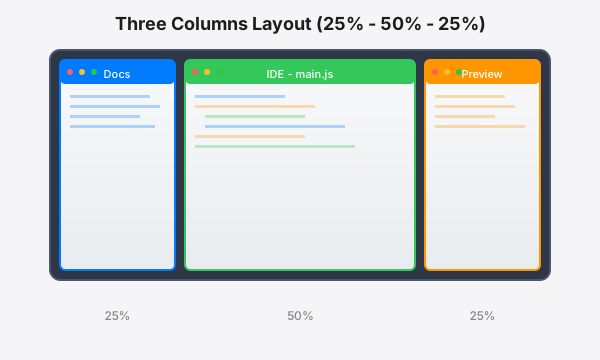
開発に最適:ドキュメント(30%)、IDE(40%)、ライブプレビュー(30%)。ウルトラワイドモニター用に25-50-25比率も利用可能。
4分割レイアウト(4 × 25%)
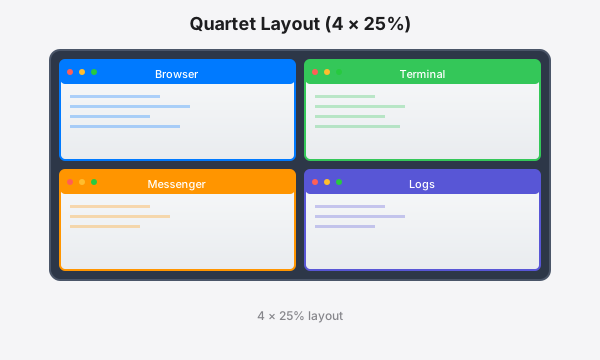
すべてを一度に監視:ブラウザ、ターミナル、メッセンジャー、ログを完璧に配置。
縦分割(50% - 50%)
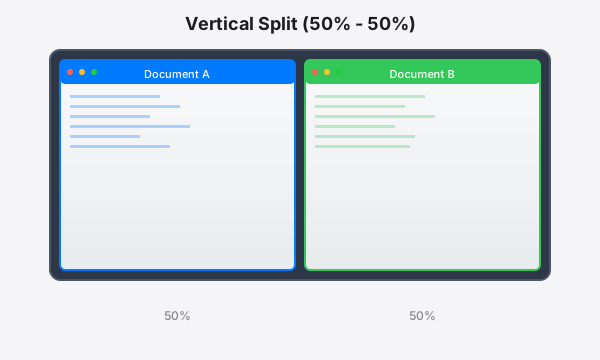
比較、コードレビュー、共同編集に最適なクラシックな横並び表示。
横分割(50% - 50%)
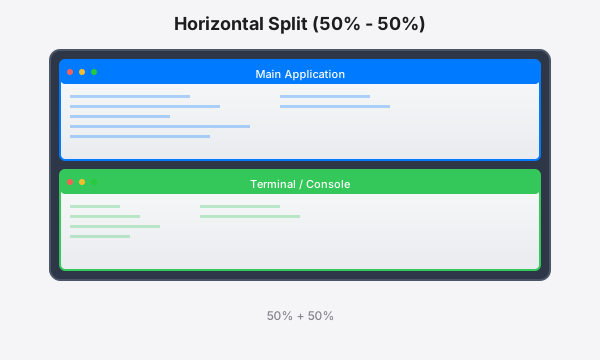
ウィンドウを縦に重ねる:上部にメインアプリ、下部にターミナルやログで出力を監視。
3ウィンドウモード
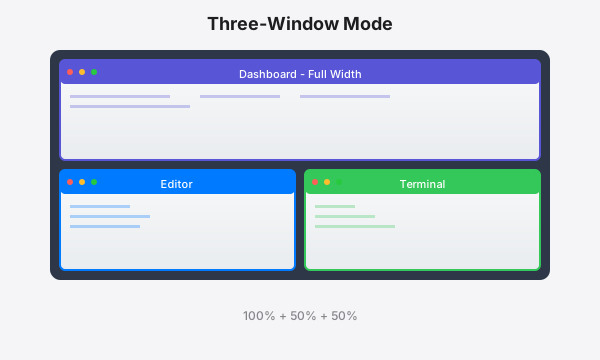
上部にダッシュボードまたは概要、下部にエディタとターミナルを横並びで配置。
3ウィンドウモード(下部全幅)
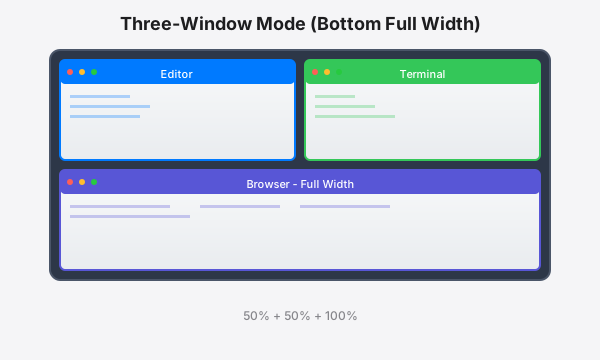
上部にエディタとターミナル、下部にブラウザやログを全幅で表示。
非対称分割(30% - 70%)
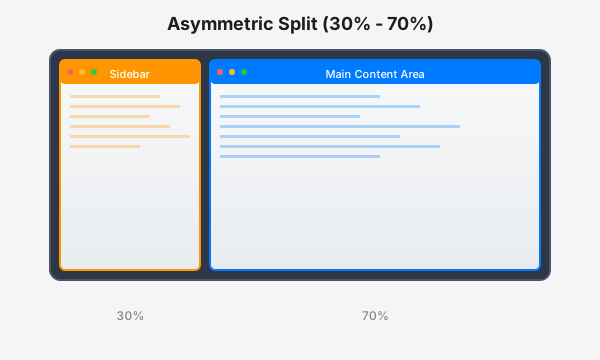
ナビゲーションやツール用のコンパクトなサイドバー(30%)と集中作業用のメインコンテンツエリア(70%)。
非対称分割(70% - 30%)
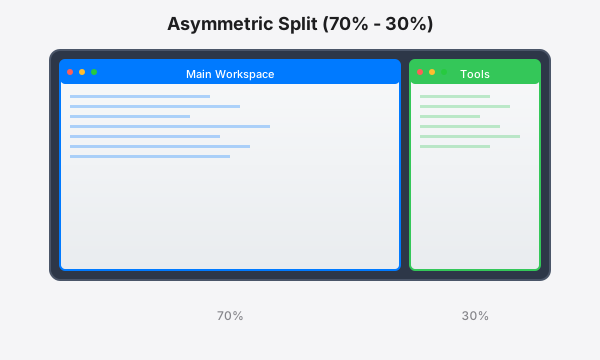
メインコンテンツ用の広いワークスペース(70%)とクイックアクセス用の専用ツールパネル(30%)。
左分割(50% - 25% - 25%)
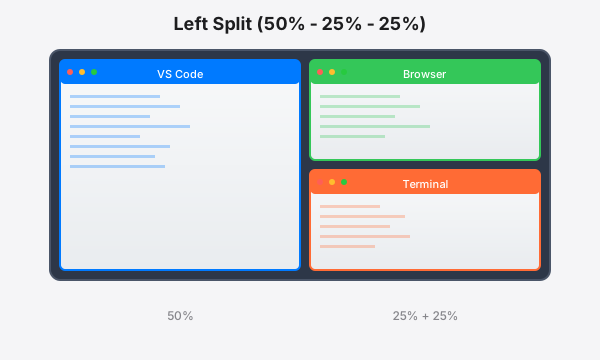
左側にフルハイトのメインウィンドウ、右側に監視とツール用の2つの重ねたウィンドウ。
右分割(25% - 25% - 50%)
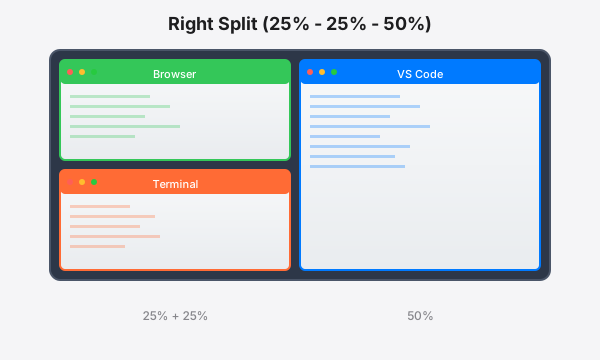
左側にクイックアクセス用の2つの重ねたウィンドウ、右側にフルハイトのメインワークスペース。
マルチモニターをマスター
単一ウィンドウを移動
任意のウィンドウを別の画面に送る
ブラウザ
→
ターミナル
VS Code
すべてのウィンドウを交換
モニター間でコンテンツを入れ替え
VS Code
ターミナル
ブラウザ
メッセージ
ターミナル
VS Code
メッセージ
ブラウザ
よくある質問
はい!MacTilerには直感的なキーボードショートカットが搭載されており、瞬時にウィンドウを配置できます。すべてのショートカットはワークフローに合わせて完全にカスタマイズ可能。マウスに触れることなく、ウィンドウを任意のゾーンに移動、レイアウト切り替え、特定位置へのスナップが可能です。
MacTilerは事前定義されたレイアウトでウィンドウを自動的に整理します。メニューバーからレイアウトを選択するだけで、MacTilerが即座にウィンドウを配置します。
はい!MacTilerは各モニターを独立して扱うため、各画面で個別にウィンドウを整理できます。モニター間でウィンドウを移動し、各ディスプレイに異なるレイアウトを適用でき、レイアウトを維持したまま1つのコマンドですべてのウィンドウを画面間で交換することもできます。
特定のデバイスにライセンスをロックする競合他社とは異なり、MacTilerでは現在のMacで無効化し、いつでも新しいMacで有効化できます。古いデバイスから無効化するだけで、ライセンススロットが新しいMacで利用可能になります。コンピューターをアップグレードまたは交換する際に最適です。
一度の支払いで永久に利用
✓ サブスク不要
✓ 30日間返金保証
✓ 永久アップデート
✓ 新しいデバイスに移行可能
Personal
個人ユーザーに最適
$19.99
一回払い
Mac 1台のみ
- ✓ 1台のMacで有効化
- ✓ いつでも新しいデバイスに移行
- ✓ 永久ライセンス
- ✓ 永久無料アップデート
- ✓ メールサポート
$19.99 / Mac
⭐ 一番人気
Family Pack
家族や小規模チームに最適
$37.49
$59.97一回払い
最大3台のMac
- ✓ 最大3台のMacで有効化
- ✓ 家族やチームと共有
- ✓ 永久ライセンス
- ✓ 永久無料アップデート
- ✓ 優先メールサポート
- ✓ いつでもライセンス移行可能
$12.49 / Mac
💎 最もお得
Business Pack
チームとパワーユーザー向け
$49.99
$99.95一回払い
最大5台のMac
- ✓ 最大5台のMacで有効化
- ✓ 小規模チームに最適
- ✓ 永久ライセンス
- ✓ 永久無料アップデート
- ✓ 優先メールサポート
- ✓ いつでもライセンス移行可能
$9.99 / Mac
🎯 リスクフリーオプション
まだ購入を決められない?無料でお試しを!
すべての機能を 14日間 コミットメントなしでテスト。
✓ クレジットカード不要 • ✓ 登録の手間なし • ✓ フルアクセス
100%リスクフリー: すべての購入に30日間返金保証が含まれます。ご満足いただけない場合は全額返金いたします。理由は問いません。