


macOS에는 기본 Split View가 있지만 느리고 제한적입니다. MacTiler는 드래그 앤 드롭 영역, 키보드 단축키, 3개 이상의 창 지원으로 화면 분할을 쉽게 만들어줍니다. 기본 Split View와 달리 MacTiler는 마우스 호버나 수동 조정 없이 즉시 레이아웃을 제공합니다.
MacTiler macOS 윈도우 관리자
창 정리에 시간을 낭비하지 마세요. 혼란스러운 창을 정돈된 레이아웃으로 전환하세요. 더 스마트하게 일하세요.
💚 위험 부담 없는 체험판 💎 평생 라이선스 💻 언제든 새 Mac으로 전송 가능
무료 체험판 다운로드
14일 무료 체험 • 신용카드 불필요 이후 $19.99 평생 사용
키보드 단축키로 화면 분할, 스냅 & 타일링
완벽한 워크플로
선호하는 상호작용 방식을 선택하거나 세 가지 모두 사용하세요. MacTiler가 워크플로에 맞춰 적응합니다.
클릭 & 적용
메뉴 바에서 레이아웃을 선택하고 2-4개의 창을 즉시 배치하세요. 다시 클릭하면 같은 레이아웃 내에서 창 순서를 바꿀 수 있습니다.
- 다중 창 배치
- 반복 클릭으로 순서 변경
- 적용 전 미리보기
키보드 단축키
직관적인 단축키로 영역 간 빠른 탐색. 근육 기억에 맞게 완전히 사용자 정의 가능합니다.
- 직관적인 기본 단축키
- 완전한 사용자 정의 바인딩
- 어떤 영역으로든 즉시 이동
드래그 & 드롭
창을 드래그하면 시각적 영역 하이라이트가 표시됩니다. 하이라이트된 영역에 창이 배치됩니다. 언제든 켜고 끌 수 있습니다.
- 시각적 영역 하이라이트
- 명확한 드롭 대상 미리보기
- 빠른 켜기/끄기
MacTiler는 당신의 언어로 제공됩니다
완전한 네이티브 번역으로 MacTiler를 사용할 수 있습니다.
🇺🇸 English 🇩🇪 Deutsch 🇫🇷 Français 🇪🇸 Español 🇮🇹 Italiano 🇵🇹 Português 🇳🇱 Nederlands 🇸🇪 Svenska 🇩🇰 Dansk 🇵🇱 Polski 🇷🇺 Русский 🇸🇦 العربية 🇮🇱 עברית 🇯🇵 日本語 🇰🇷 한국어 🇨🇳 简体中文 🇹🇼 繁體中文
Mac용 전문 윈도우 관리
화면 분할, 창 스냅, 키보드 단축키 사용 - MacTiler가 워크플로에 맞춰 적응합니다.
분할 레이아웃
다중 창
스택 모드
3열 레이아웃(30% - 40% - 30%)
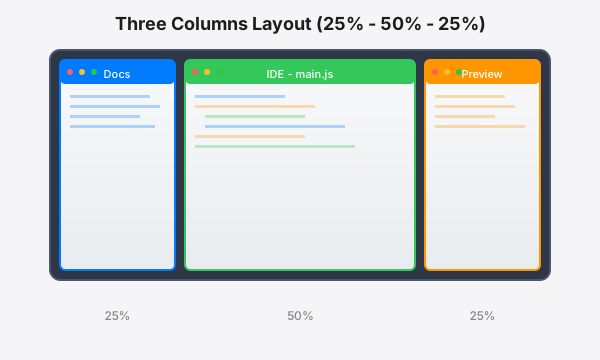
개발에 최적: 문서(30%), IDE(40%), 실시간 미리보기(30%). 울트라와이드 모니터용 25-50-25 비율도 사용 가능합니다.
4분할 레이아웃(4 × 25%)
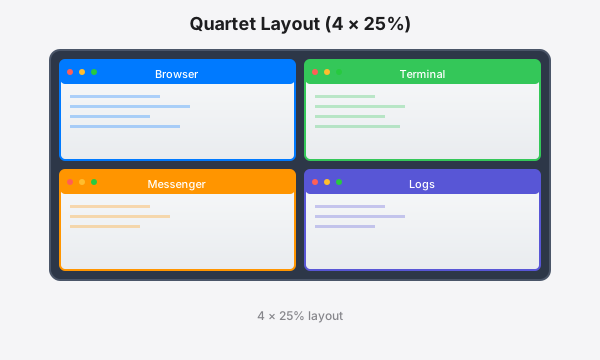
모든 것을 한눈에: 브라우저, 터미널, 메신저, 로그를 완벽한 조화로 모니터링하세요.
수직 분할(50% - 50%)
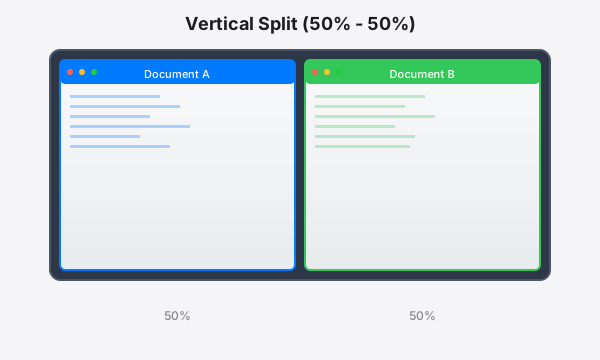
비교, 코드 리뷰, 협업 편집을 위한 클래식 나란히 배치.
수평 분할(50% - 50%)
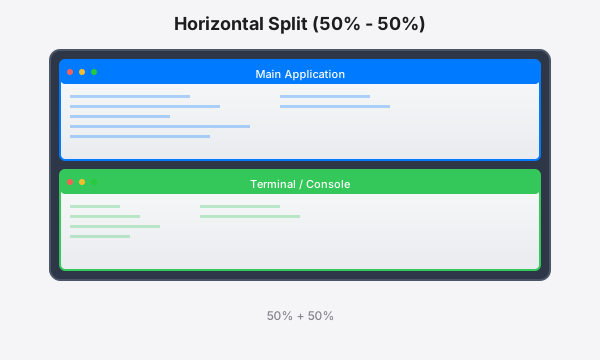
창을 수직으로 쌓기: 상단의 메인 애플리케이션과 하단의 터미널 또는 로그로 출력을 모니터링합니다.
3창 모드
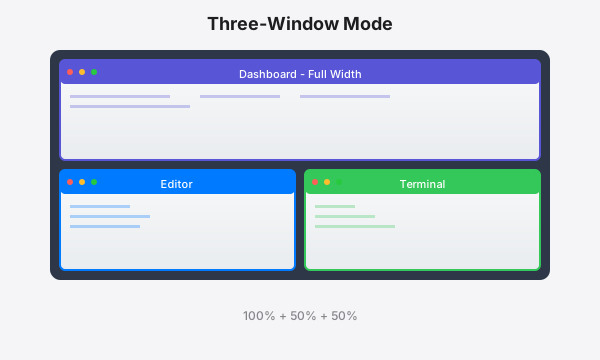
상단의 대시보드 또는 개요와 하단의 나란히 배치된 에디터 및 터미널.
3창 모드(하단 전체 너비)
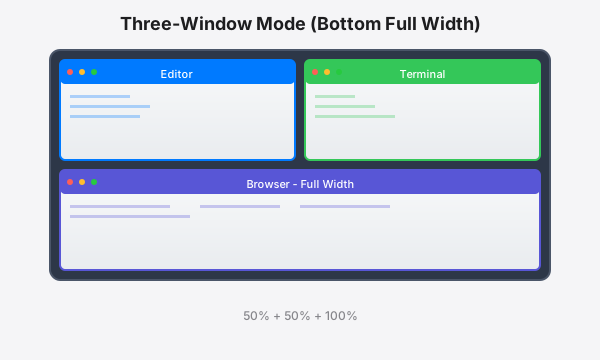
상단의 에디터와 터미널, 하단의 전체 너비를 차지하는 브라우저 또는 로그.
비대칭 분할(30% - 70%)
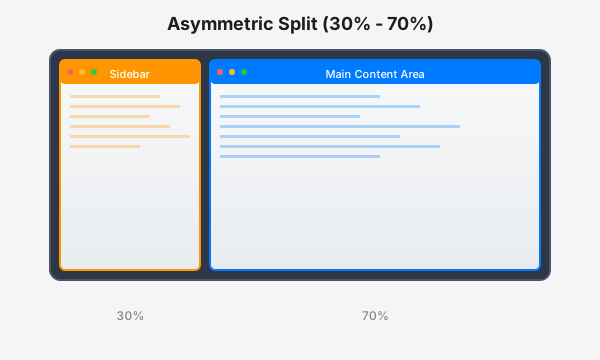
탐색 또는 도구용 컴팩트 사이드바(30%)와 집중 작업을 위한 메인 콘텐츠 영역(70%).
비대칭 분할(70% - 30%)
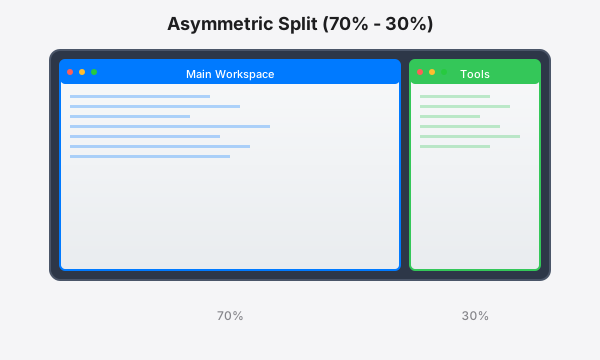
메인 콘텐츠용 대형 작업 공간(70%)과 빠른 액세스를 위한 전용 도구 패널(30%).
좌측 분할(50% - 25% - 25%)
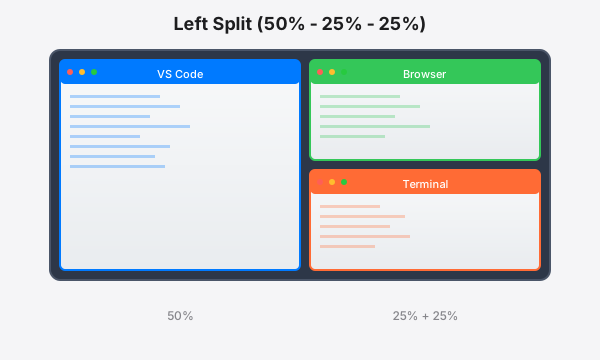
왼쪽의 전체 높이 메인 창과 오른쪽의 모니터링 및 도구용 두 개의 스택 창.
우측 분할(25% - 25% - 50%)
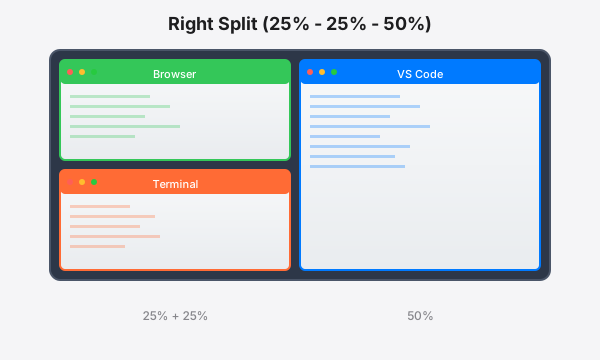
왼쪽의 빠른 액세스용 두 개의 스택 창과 오른쪽의 전체 높이 메인 작업 공간.
다중 모니터 마스터하기
단일 창 이동
아무 창이나 다른 화면으로 전송
브라우저
→
터미널
VS Code
모든 창 교환
모니터 간 콘텐츠 교환
VS Code
터미널
브라우저
메시지
터미널
VS Code
메시지
브라우저
자주 묻는 질문
네! MacTiler에는 즉각적인 창 위치 지정을 위한 직관적인 키보드 단축키가 포함되어 있습니다. 모든 단축키는 워크플로에 맞게 완전히 사용자 정의할 수 있습니다. 마우스를 터치하지 않고도 창을 영역으로 이동하거나, 레이아웃을 전환하거나, 특정 위치에 스냅할 수 있습니다.
MacTiler는 사전 정의된 레이아웃으로 창을 자동으로 정리합니다. 메뉴 바에서 레이아웃을 선택하기만 하면 MacTiler가 즉시 창을 배치합니다.
네! MacTiler는 각 모니터를 독립적으로 처리하므로 각 화면의 창을 개별적으로 정리할 수 있습니다. 모니터 간에 창을 이동하고, 각 디스플레이에 다른 레이아웃을 적용하고, 레이아웃을 유지하면서 한 명령으로 화면 간에 모든 창을 교환할 수 있습니다.
라이선스를 특정 장치에 잠그는 경쟁사와 달리, MacTiler는 현재 Mac에서 비활성화하고 언제든지 새 Mac에서 활성화할 수 있습니다. 이전 장치에서 비활성화하기만 하면 라이선스 슬롯이 새 Mac에서 사용 가능해집니다. 컴퓨터를 업그레이드하거나 교체할 때 완벽합니다.
한 번 결제, 영원히 사용
✓ 구독 없음
✓ 30일 환불 보증
✓ 평생 업데이트
✓ 새 기기로 전송 가능
개인용
개인 사용자에게 최적
$19.99
일회 결제
Mac 1대
- ✓ Mac 1대에서 활성화
- ✓ 언제든 새 기기로 전송
- ✓ 평생 라이선스
- ✓ 무료 평생 업데이트
- ✓ 이메일 지원
$19.99 Mac당
⭐ 가장 인기
패밀리 팩
가족 및 소규모 팀에 최적
$37.49
$59.97일회 결제
최대 3대 Mac
- ✓ 최대 Mac 3대에서 활성화
- ✓ 가족 또는 팀과 공유
- ✓ 평생 라이선스
- ✓ 무료 평생 업데이트
- ✓ 우선 이메일 지원
- ✓ 언제든 라이선스 전송
$12.49 Mac당
💎 최고의 가치
비즈니스 팩
팀 및 파워 유저용
$49.99
$99.95일회 결제
최대 5대 Mac
- ✓ 최대 Mac 5대에서 활성화
- ✓ 소규모 팀에 최적
- ✓ 평생 라이선스
- ✓ 무료 평생 업데이트
- ✓ 우선 이메일 지원
- ✓ 언제든 라이선스 전송
$9.99 Mac당
🎯 위험 부담 없는 옵션
구매할 준비가 안 되셨나요? 무료로 사용해 보세요!
모든 기능을 14일 동안 부담 없이 테스트하세요.
✓ 신용카드 불필요 • ✓ 가입 번거로움 없음 • ✓ 전체 액세스
100% 위험 부담 없음: 모든 구매에는 30일 환불 보증이 포함됩니다. 만족하지 못하시면 전액 환불해 드립니다. 질문 없이 진행됩니다.