Vensters Verplaatsen Tussen Monitoren Mac: Complete Gids
De Multi-Monitor Vensterbeheer Uitdaging
Als je met meerdere monitoren op je Mac werkt, heb je deze frustratie ervaren: vensters slepen over schermen is traag, onnauwkeurig en breekt je workflow. Of je nu een MacBook met extern scherm gebruikt, een iMac met meerdere schermen, of een Mac Studio die een multi-monitor setup aanstuurt, efficiënte vensterverplaatsing tussen schermen is cruciaal voor productiviteit.
De Realiteit:
- ❌ Geen native sneltoetsen om venster naar ander scherm te verplaatsen
- ❌ Vensters handmatig slepen is traag en onnauwkeurig
- ❌ Mission Control vereist meerdere stappen en muis precisie
- ❌ Vensters komen op verkeerde posities na verplaatsing tussen schermen
De oplossing? Sneltoetsen en intelligent vensterbeheer dat macOS had moeten bevatten. Deze gids toont je native methodes, hun beperkingen, en hoe professionele tools directe sneltoetsen bieden om venster naar ander scherm te verplaatsen. Voor een uitgebreid overzicht van sneltoetsen, zie onze Mac sneltoetsen gids.
⚡ Korte Samenvatting
macOS heeft GEEN sneltoetsen om vensters tussen monitoren te verplaatsen - je hebt een professionele tool nodig.
MacTiler levert professionele multi-monitor functies:
- Shift + ⌥⌘ + pijlen - Verplaats vensters direct tussen monitoren
- Per-scherm layouts - Verschillende layout op elk scherm
- Wissel schermen - Wissel alle vensters met ÉÉN commando
- Werkt met 2-4 monitoren naadloos
€19,99 eenmalig | 14 dagen gratis proberen (geen creditcard)
💡 Of lees verder om native methodes en hun beperkingen te begrijpen
Snelle Navigatie
- Native macOS Methodes
- Waarom Sneltoetsen Belangrijk Zijn
- Sneltoets Oplossingen
- MacTiler Multi-Monitor Functies
- Multi-Monitor Workflow Strategieën
- Best Practices
- FAQ
Native macOS Methodes om Vensters Tussen Monitoren Te Verplaatsen
macOS biedt basis methodes om venster naar ander scherm te verplaatsen, maar alle vereisen muis/trackpad - geen sneltoetsen bestaan.
| Methode | Hoe Het Werkt | Snelheid | Voordelen | Nadelen |
|---|---|---|---|---|
| Slepen & Neerzetten | Klik titelbalk → sleep over schermrand | Langzaam | Geen setup | Onnauwkeurig, breekt focus |
| Mission Control | F3 → sleep venster naar ander scherm | Zeer langzaam | Zie alle vensters | Meerdere stappen, animaties |
| Groene Knop | Zweef groene knop → “Verplaats naar [Scherm]” | Langzaam | Eenvoudig | Alleen volledig scherm, verbergt dock |
⚠️ Kritieke Beperking: macOS biedt geen native sneltoets om venster naar ander scherm te verplaatsen. Alle methodes vereisen muis/trackpad, wat multi-monitor workflows significant langzamer maakt dan ze zouden moeten zijn.
Waarom Sneltoetsen Belangrijk Zijn voor Multi-Monitor Setups
Handmatige Methodes:
- Breekt concentratie (hand verlaat toetsenbord)
- Onnauwkeurige positionering vereist aanpassing
- Moeilijk te onthouden welk venster op welk scherm is
Sneltoetsen om Venster naar Ander Scherm Te Verplaatsen:
- Directe vensterverplaatsing
- Handen blijven op toetsenbord
- Consistente positionering elke keer
- Makkelijk spiergeheugen op te bouwen
Sneltoetsen om Vensters Tussen Monitoren Te Verplaatsen
Aangezien macOS native sneltoetsen mist voor multi-monitor vensterbeheer, vullen tools van derden dit kritieke gat.
Waar Te Letten Bij Multi-Monitor Tools
Essentiële Functies:
- ⌨️ Aanpasbare sneltoetsen - Snelle vensterverplaatsing tussen schermen
- 🎯 Per-monitor layouts - Verschillende arrangementen op elk scherm
- 🔄 Wissel schermen - Wissel alle vensters direct tussen monitoren
- 👁️ Visuele feedback - Zie waar vensters landen
- 🪟 Positie na verplaatsing - Controleer vensterplaatsing op bestemmingsmonitor
Vergelijking: Multi-Monitor Vensterbeheer Tools
| Tool | Sneltoets | Per-Monitor Layouts | Wissel Schermen | Visuele Feedback | Prijs |
|---|---|---|---|---|---|
| macOS Native | ❌ Geen | ❌ Nee | ❌ Nee | ❌ Nee | Gratis |
| Rectangle | ✅ Ja | ❌ Nee | ❌ Nee | ❌ Nee | Gratis |
| Magnet | ✅ Ja (basis) | ❌ Nee | ❌ Nee | ❌ Nee | €4,99 |
| Moom | ✅ Ja (geavanceerd) | ✅ Ja | ❌ Nee | ⚠️ Beperkt | €14,99 |
| MacTiler | ✅ Ja (geavanceerd) | ✅ Ja | ✅ Ja | ✅ Ja | €19,99 |
Vensterbeheer Oplossingen van Derden
Hoewel gratis tools basis sneltoetsen bieden om venster naar ander scherm te verplaatsen, bieden professionele oplossingen uitgebreide multi-monitor functies:
Professionele Tools Bieden Typisch:
- Shift ⌥⌘ ← of → - Verplaats actief venster direct tussen monitoren
- Wissel alle vensters tussen schermen met één toetsaanslag
- Per-monitor layouts - Verschillende layout op elk scherm
- Visuele preview zones - Zie precies waar venster landt
- Automatische positionering - Venster rangschikt intelligent op bestemmingsscherm
- Werkt met 2-4 monitoren naadloos
Voor een gedetailleerde vergelijking van beschikbare tools en hun multi-monitor mogelijkheden, zie onze window manager vergelijking.
Professionele Multi-Monitor Functies
Professionele vensterbeheer tools zoals MacTiler bieden uitgebreide multi-monitor functies specifiek ontworpen voor professionals die met 2-4 schermen werken.
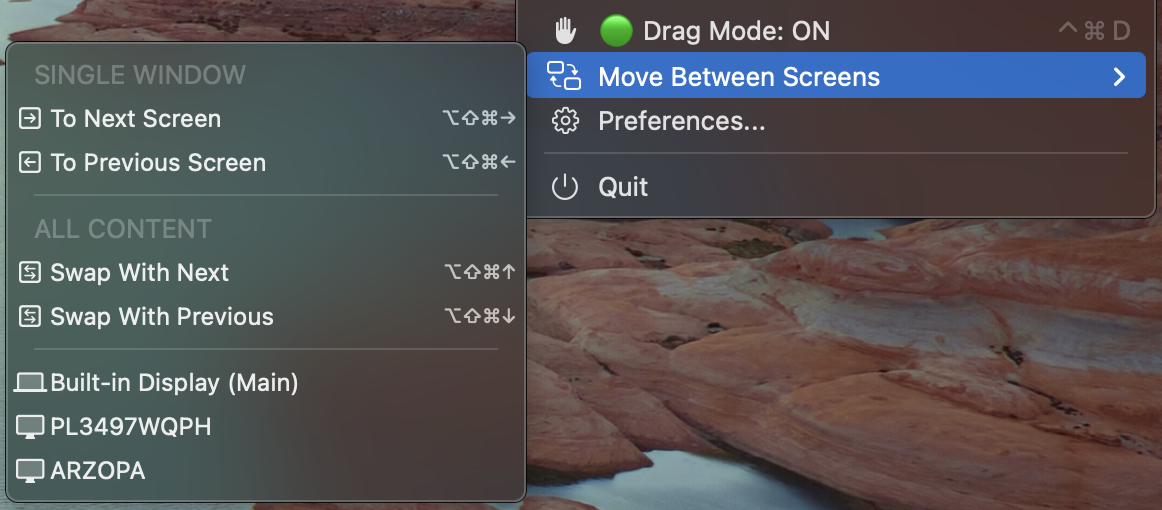
MacTiler's multi-monitor menu: Verplaats vensters direct tussen schermen met sneltoetsen. Bezoek MacTiler multi-monitor pagina voor geanimeerde demonstraties
Directe Vensterverplaatsing
Sneltoets: Shift + ⌥⌘ + ← →
Directe sneltoets om venster naar ander scherm te verplaatsen:
- Shift + ⌥⌘ + → - Verplaats venster naar volgende monitor (rechts)
- Shift + ⌥⌘ + ← - Verplaats venster naar vorige monitor (links)
- Venster positioneert automatisch intelligent op bestemmingsscherm
Wissel Alle Vensters Tussen Schermen
Unieke MacTiler Functie: Wissel complete werkruimte tussen monitoren met één commando.
Gebruiksscenario:
- Presenteren op projector → Wissel hoofdwerk naar extern scherm
- Focus wisselen tussen taken → Verplaats hele workflow naar andere monitor
- Aanpassen aan nieuwe monitor setup → Snelle herorganisatie
Hoe Het Werkt:
- Activeer wissel schermen commando
- Alle vensters op Monitor 1 → Verplaatsen naar Monitor 2
- Alle vensters op Monitor 2 → Verplaatsen naar Monitor 1
- Vensterposities behouden en automatisch aangepast aan elke schermgrootte en -proporties
Dit is bijzonder handig bij presenteren - wissel direct je werk naar de externe projector terwijl je notities op je laptop scherm houdt, alles met correcte proporties.
Slimme Schermherkenning
- Past automatisch aan wanneer schermen verbinden/loskoppelen
- Visuele zones passen aan naar elke monitor resolutie
- Herstelt vensterposities bij terugkeren naar bekende setup
Multi-Monitor Workflow Strategieën
Taak-Gebaseerde Organisatie:
- 2 monitoren: Hoofd (primair werk) + Secundair (referentiemateriaal)
- 3 monitoren: Midden (werk) + Links (onderzoek) + Rechts (communicatie)
Veelvoorkomende Workflows:
- Coderen: IDE op hoofdscherm, docs + browser op secundair. Gebruik Shift + ⌥⌘ + pijlen om vensters te verplaatsen
- Vergaderingen: Presentatie op hoofdscherm, notities op secundair
- Schrijven: Schrijf-app op hoofdscherm (70%), onderzoek + notities op secundair
Dynamische Modi:
- Diep Werk: Focus apps op hoofdscherm, communicatie op secundair
- Samenwerking: Wissel schermen - communicatie wordt prioriteit
- Presentatie: Gebruik wissel schermen functie om direct te herorganiseren
💡 Gerelateerd: Voor basis venster arrangementen op één monitor, zie onze split screen handleiding.
Multi-Monitor Best Practices
⚙️ Productiviteitsoptimalisatie
- ✅ Gebruik consistente layouts - Zelfde monitor voor zelfde taaktypes
- ✅ Leer 3-5 sneltoetsen - Focus op meest-gebruikte verplaatsingen
- ✅ Maak je workflows - Verschillende layouts voor verschillende activiteiten
- ✅ Minimaliseer venster zoeken - Houd vensters op voorspelbare locaties met layouts
- ✅ Gebruik per-monitor layouts - Maximaliseer elke schermsterkte
Veelgestelde Vragen
Basis Multi-Monitor Vragen
Hoe verplaats ik een venster naar een andere monitor op Mac?
Native Methodes:
- Slepen en neerzetten - Klik venster titelbalk, sleep naar andere monitor (langzaam)
- Groene knop - Zweef op groene knop → Selecteer “Verplaats naar [Scherm]” (alleen volledig scherm)
- Mission Control - Open Mission Control → Sleep venster naar ander scherm
Sneltoets Methode:
- MacTiler: Shift + ⌥⌘ + ← → (direct, intelligente positionering)
Voor een vergelijking van beschikbare tools, zie onze window manager vergelijking.
Is er een sneltoets om venster naar ander scherm te verplaatsen?
macOS bevat geen native sneltoets om vensters tussen monitoren te verplaatsen. Je hebt een window manager van derden nodig.
MacTiler biedt uitgebreide multi-monitor sneltoetsen:
- Shift + ⌥⌘ + ← → - Verplaats venster direct tussen monitoren
- Intelligente positionering op bestemmingsscherm
- Werkt naadloos met 2-4 monitoren
- Wissel alle vensters tussen schermen met één commando
Gratis alternatieven zoals Rectangle bieden basisfunctionaliteit maar missen per-monitor layouts en wissel schermen.
Wat is de toetsenbord sneltoets om venster naar ander scherm te verplaatsen?
Er is geen native macOS sneltoets om vensters tussen schermen te verplaatsen. Tools van derden voegen deze functionaliteit toe:
MacTiler Sneltoetsen:
- Shift + ⌥⌘ + → - Verplaats venster naar volgende monitor
- Shift + ⌥⌘ + ← - Verplaats venster naar vorige monitor
- Wissel schermen - Wissel alle vensters tussen monitoren
De meeste tools staan aanpassen van sneltoetsen toe. Oefen 1-2 weken tot spiergeheugen ontwikkelt.
Multi-Monitor Setup Vragen
Hoe beheer ik meerdere monitoren op Mac efficiënt?
Best Practices voor Multi-Monitor Beheer:
Gebruik sneltoetsen voor vensterverplaatsing
- Elimineert traag slepen tussen schermen
- Behoudt toetsenbordfocus voor productiviteit
Maak consistente layouts
- Wijs elke monitor toe aan specifieke taaktypes
- Gebruik per-monitor layout presets (MacTiler functie)
Benut vensterbeheer tools
- Basis: Split-view (gratis) voor eenvoudige vensterverplaatsing
- Professioneel: MacTiler voor geavanceerde multi-monitor functies
Configureer scherm arrangement
- Systeemvoorkeuren → Beeldschermen → Arrangement
- Positioneer schermen om fysieke setup te matchen
Gebruik workflow-specifieke setups
- Coding layout vs vergadering layout vs schrijf layout
- Wissel tussen setups met sneltoetsen
Kan ik alle vensters snel wisselen tussen twee monitoren?
macOS Native: Geen ingebouwde functie om vensters tussen monitoren te wisselen.
Oplossingen van Derden:
MacTiler (Aanbevolen):
- Wissel Schermen functie wisselt alle vensters tussen monitoren
- Eén sneltoets wisselt complete werkruimte
- Behoudt vensterposities en layouts
- Essentieel voor:
- Presentaties (wissel naar projector)
- Focus wisselen (verplaats al het werk naar andere monitor)
- Dynamische werkruimte herorganisatie
Alternatieve Aanpak:
- Handmatig: Verplaats vensters één voor één
- Opgeslagen layouts: Herstel verschillende configuraties (vereist setup)
Heb ik aparte layouts nodig voor elke monitor?
Kort antwoord: Niet vereist, maar sterk aanbevolen voor productiviteit.
Voordelen van Per-Monitor Layouts:
Maximaliseer elke schermsterkte
- Bredere monitor → 3-kolom layout
- Verticale monitor → Gestapelde layout
- Laptop scherm → Communicatietools
Consistente workflow setups
- Druk één sneltoets → Alle monitoren rangschikken perfect
- Sla verschillende configuraties op voor verschillende activiteiten
- Snel wisselen tussen werkmodi
Verminderde beslismoeheid
- Elke monitor heeft voorspelbaar doel
- Vensters altijd op verwachte locaties
- Sneller taak wisselen
Per-Monitor Layout Ondersteuning: MacTiler biedt ingebouwde presets die direct werken. De meeste gratis tools ondersteunen geen per-monitor layouts.
Aanbevolen Aanpak:
- Begin met 2-3 multi-monitor layouts
- Test 1-2 weken
- Verfijn op basis van werkelijke workflow patronen
Tool-Specifieke Vragen
Wat is de beste tool voor multi-monitor vensterbeheer op Mac?
Voor professionele multi-monitor workflows biedt MacTiler de meest uitgebreide oplossing:
- Directe vensterverplaatsing (Shift + ⌥⌘ + pijlen)
- Per-monitor layouts met presets
- Wissel schermen functie (uniek voor MacTiler)
- Visuele feedback voor verplaatsing
- 2-4 monitor ondersteuning
Beste voor: Professionals met dual/triple monitor setups die efficiëntie nodig hebben.
Gratis alternatieven bestaan maar missen per-monitor layouts, visuele feedback en wissel schermen functies.
Werkt MacTiler met 3 of 4 monitoren?
Ja! MacTiler ondersteunt 2-4 monitoren naadloos.
Multi-Monitor Functies:
2-4 Monitor Ondersteuning:
- Shift + ⌥⌘ + pijlen doorloopt alle verbonden schermen
- Elke monitor kan onafhankelijke layouts hebben
- Visuele snap zones passen aan naar elke schermresolutie
Voorbeeld: 3-Monitor Setup
- Monitor 1 (midden): Hoofdwerk, 3-kolom layout (⌥⌘5)
- Monitor 2 (links): Browser + docs, verticale split (⌥⌘1)
- Monitor 3 (rechts): Communicatie, asymmetrische layout (⌥⌘3)
4-Monitor Professionele Setup:
- Verschillende layout preset per monitor
- Snelle vensterverplaatsing tussen alle schermen
- Onthoudt je monitorconfiguratie (herkent je setup)
Scherm Detectie:
- Detecteert automatisch alle verbonden monitoren
- Past sneltoetsen aan voor monitoraantal
- Handelt hot-plugging (verbinden/loskoppelen schermen)
Perfect voor:
- Handelsdesks (4+ monitoren)
- Video bewerkingsstations (3 monitoren)
- Development omgevingen (2-3 monitoren)
Conclusie: Transformeer Je Multi-Monitor Workflow
🎯 Kernpunt: Vensters verplaatsen tussen monitoren zou direct moeten zijn, niet een tijdrovend handmatig proces. Sneltoetsen besparen uren per jaar.
Waarom Multi-Monitor Vensterbeheer Belangrijk Is
Het Probleem: macOS mist native sneltoetsen om vensters tussen monitoren te verplaatsen. Handmatig slepen is traag, breekt concentratie en verspilt waardevolle tijd voor professionals met multi-scherm setups.
De Oplossing: Vensterbeheer tools voegen sneltoetsen en intelligente multi-monitor functies toe:
- Directe vensterverplaatsing - Shift + ⌥⌘ + pijlen om venster naar ander scherm te verplaatsen
- Per-monitor layouts - Verschillende arrangementen op elk scherm
- Wissel schermen - Wissel complete werkruimte tussen monitoren
- Visuele feedback - Zie waar vensters landen voor verplaatsing
- Display intelligentie - Onthoudt configuraties, past aan bij wijzigingen
Tool Aanbevelingen per Gebruiksscenario
Basis Dual Monitor (Budget: €0):
- Split-view - voor eenvoudige monitor setups
- Ontbreekt: Per-monitor layouts, visuele feedback, wissel schermen
Professionele Multi-Monitor (2-4 Schermen):
- MacTiler (€19,99, 14 dagen gratis proberen) - Uitgebreide multi-monitor oplossing
- Perfect voor: Ontwikkelaars, designers, traders, content creators
- Functies: Geavanceerde sneltoetsen, per-monitor layouts, wissel schermen, visuele zones
- Geen creditcard vereist voor proefperiode
- Download MacTiler →
Gerelateerde Gidsen
- Hoe Split Screen op Mac
- Mac Sneltoetsen
- Volledig Scherm Sneltoetsen
- Beste Mac Window Manager Vergelijking
Aan de Slag
Klaar voor professionele multi-monitor controle? Download MacTiler - €19,99 eenmalig, 14 dagen gratis proberen, geen creditcard vereist. Uitgebreide sneltoetsen, per-scherm layouts en directe vensterverplaatsing.
Laatst bijgewerkt: November 2025