Como Mover Janelas Entre Monitores no Mac: Atalhos e Dicas
O Desafio da Gestão de Janelas Multi-Monitor
Se trabalha com múltiplos monitores no seu Mac, já experienciou esta frustração: arrastar janelas entre ecrãs é lento, impreciso e quebra o seu fluxo de trabalho. Quer esteja a usar um MacBook com um ecrã externo, um iMac com múltiplos ecrãs, ou um Mac Studio a alimentar uma configuração multi-monitor, o movimento eficiente de janelas entre ecrãs é crítico para a produtividade.
A Realidade:
- ❌ Sem atalhos de teclado nativos para mover janela para outro monitor
- ❌ Arrastar janelas manualmente é lento e impreciso
- ❌ Mission Control requer múltiplos passos e precisão de rato
- ❌ Janelas acabam em posições erradas depois de mover entre ecrãs
A solução? Atalhos de teclado e gestão de janelas inteligente que o macOS deveria ter incluído. Este guia mostra-lhe métodos nativos, as suas limitações, e como ferramentas profissionais fornecem atalhos de teclado instantâneos para mover janela para outro monitor. Para uma visão completa de atalhos de teclado, veja o nosso guia de atalhos de teclado Mac.
⚡ Resumo Rápido
O macOS NÃO tem atalhos de teclado para mover janelas entre monitores - precisa de uma ferramenta profissional.
O MacTiler oferece funcionalidades multi-monitor profissionais:
- Shift + ⌥⌘ + setas - Mover janelas entre monitores instantaneamente
- Layouts por ecrã - Layout diferente em cada ecrã
- Trocar ecrãs - Trocar todas as janelas com UM comando
- Funciona com 2-4 monitores perfeitamente
19,99$ pagamento único | 14 dias teste grátis (sem cartão de crédito)
→ Experimentar MacTiler Grátis
💡 Ou continue a ler para entender métodos nativos e as suas limitações
Navegação Rápida
- Métodos Nativos do macOS
- Porque Atalhos de Teclado Importam
- Soluções de Atalhos de Teclado
- Funcionalidades Multi-Monitor do MacTiler
- Estratégias de Fluxo de Trabalho Multi-Monitor
- Melhores Práticas
- FAQ
Métodos Nativos do macOS para Mover Janelas Entre Monitores
O macOS fornece métodos básicos para mover janela para outro monitor, mas todos requerem rato/trackpad - não existem atalhos de teclado.
| Método | Como Funciona | Velocidade | Prós | Contras |
|---|---|---|---|---|
| Arrastar e Largar | Clicar barra título → arrastar através da borda do ecrã | Lento | Sem configuração | Impreciso, quebra foco |
| Mission Control | F3 → arrastar janela para outro ecrã | Muito lento | Ver todas janelas | Múltiplos passos, animações |
| Botão Verde | Passar cursor no botão verde → “Mover para [Ecrã]” | Lento | Simples | Apenas ecrã inteiro, esconde dock |
⚠️ Limitação Crítica: O macOS não fornece atalho de teclado nativo para mover janela para outro monitor. Todos os métodos requerem rato/trackpad, tornando fluxos de trabalho multi-monitor significativamente mais lentos do que deveriam ser.
Porque Atalhos de Teclado Importam para Configurações Multi-Monitor
Métodos Manuais:
- Quebra concentração (mão sai do teclado)
- Posicionamento impreciso requer ajuste
- Difícil lembrar qual janela está em qual ecrã
Atalhos de Teclado para Mover Janela para Outro Monitor:
- Movimento instantâneo de janelas
- Mãos ficam no teclado
- Posicionamento consistente sempre
- Fácil construir automatismos
Atalhos de Teclado para Mover Janelas Entre Monitores
Como o macOS carece de atalhos de teclado nativos para gestão de janelas multi-monitor, ferramentas de terceiros preenchem esta lacuna crítica.
O Que Procurar em Ferramentas Multi-Monitor
Funcionalidades Essenciais:
- ⌨️ Atalhos de teclado personalizáveis - Movimento rápido de janelas entre ecrãs
- 🎯 Layouts por monitor - Arranjos diferentes em cada ecrã
- 🔄 Trocar ecrãs - Trocar todas as janelas entre monitores instantaneamente
- 👁️ Feedback visual - Ver onde as janelas vão ficar
- 🪟 Posição após mover - Controlar posicionamento de janela no monitor destino
Comparação: Ferramentas de Gestão de Janelas Multi-Monitor
| Ferramenta | Atalho Teclado | Layouts Por Monitor | Trocar Ecrãs | Feedback Visual | Preço |
|---|---|---|---|---|---|
| macOS Nativo | ❌ Nenhum | ❌ Não | ❌ Não | ❌ Não | Grátis |
| Rectangle | ✅ Sim | ❌ Não | ❌ Não | ❌ Não | Grátis |
| Magnet | ✅ Sim (básico) | ❌ Não | ❌ Não | ❌ Não | 4,99$ |
| Moom | ✅ Sim (avançado) | ✅ Sim | ❌ Não | ⚠️ Limitado | 14,99$ |
| MacTiler | ✅ Sim (avançado) | ✅ Sim | ✅ Sim | ✅ Sim | 19,99$ |
Soluções de Gestão de Janelas de Terceiros
Embora ferramentas gratuitas ofereçam atalhos básicos de teclado para mover janela para outro monitor, soluções profissionais fornecem funcionalidades multi-monitor completas:
Ferramentas Profissionais Tipicamente Oferecem:
- Shift ⌥⌘ ← ou → - Mover janela ativa entre monitores instantaneamente
- Trocar todas as janelas entre ecrãs com uma tecla
- Layouts por monitor - Layout diferente em cada ecrã
- Áreas de pré-visualização visuais - Ver exatamente onde a janela fica
- Posicionamento automático - Janela organiza-se inteligentemente no ecrã destino
- Funciona com 2-4 monitores perfeitamente
Para uma comparação detalhada de ferramentas disponíveis e as suas capacidades multi-monitor, veja a nossa comparação de gestores de janelas.
Funcionalidades Multi-Monitor Profissionais
Ferramentas profissionais de gestão de janelas como MacTiler oferecem funcionalidades multi-monitor completas desenhadas especificamente para profissionais que trabalham com 2-4 ecrãs.
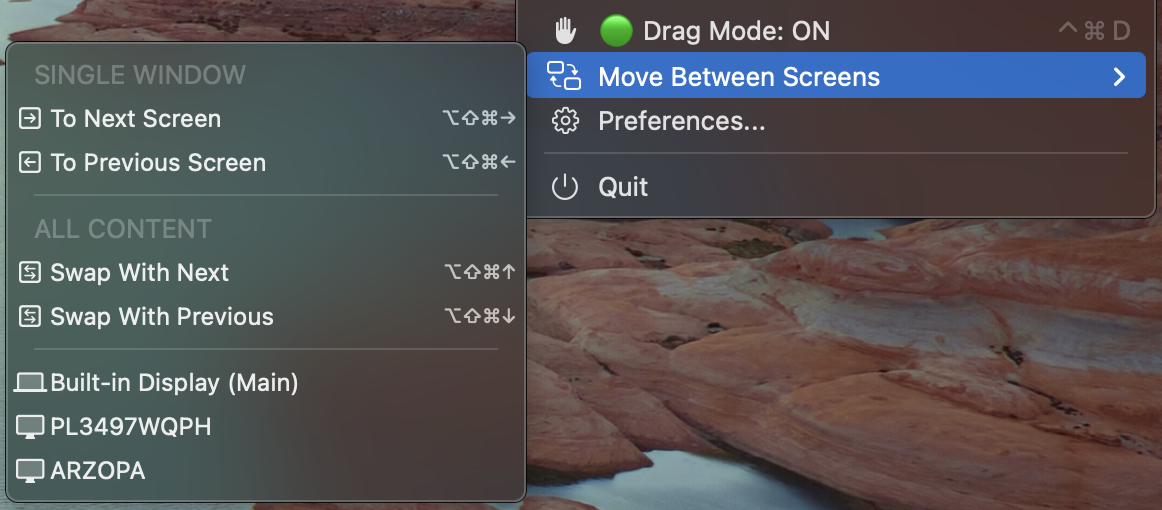
Menu multi-monitor do MacTiler: Mova janelas entre ecrãs instantaneamente com atalhos de teclado. Visite a página multi-monitor do MacTiler para demonstrações animadas
Movimento Instantâneo de Janelas
Atalho de Teclado: Shift + ⌥⌘ + ← →
Atalho de teclado instantâneo para mover janela para outro monitor:
- Shift + ⌥⌘ + → - Mover janela para monitor seguinte (direita)
- Shift + ⌥⌘ + ← - Mover janela para monitor anterior (esquerda)
- Janela posiciona-se automaticamente de forma inteligente no ecrã destino
Trocar Todas as Janelas Entre Ecrãs
Funcionalidade Única do MacTiler: Trocar espaço de trabalho inteiro entre monitores com um comando.
Caso de Uso:
- A apresentar no projetor → Trocar trabalho principal para ecrã externo
- Mudar foco entre tarefas → Mover fluxo de trabalho inteiro para monitor diferente
- Ajustar a nova configuração de monitor → Reorganização rápida
Como Funciona:
- Acionar comando trocar ecrãs
- Todas as janelas no Monitor 1 → Mover para Monitor 2
- Todas as janelas no Monitor 2 → Mover para Monitor 1
- Posições de janelas preservadas e automaticamente ajustadas ao tamanho e proporções de cada ecrã
Isto é particularmente útil ao apresentar - troque instantaneamente o seu trabalho para o projetor externo mantendo as suas notas no ecrã do portátil, tudo com proporções corretas.
Inteligência Consciente do Ecrã
- Ajusta automaticamente quando ecrãs se ligam/desligam
- Zonas visuais adaptam-se à resolução de cada monitor
- Restaura posições de janelas ao voltar a configuração conhecida
Estratégias de Fluxo de Trabalho Multi-Monitor
Organização Baseada em Tarefas:
- 2 monitores: Principal (trabalho primário) + Secundário (materiais de referência)
- 3 monitores: Centro (trabalho) + Esquerda (pesquisa) + Direita (comunicação)
Fluxos de Trabalho Comuns:
- Programação: IDE no principal, docs + browser no secundário. Usar Shift + ⌥⌘ + setas para mover janelas
- Reuniões: Apresentação no principal, notas no secundário
- Escrita: App de escrita no principal (70%), pesquisa + notas no secundário
Modos Dinâmicos:
- Trabalho Profundo: Apps de foco no principal, comunicação no secundário
- Colaboração: Trocar ecrãs - comunicação torna-se prioridade
- Apresentação: Usar funcionalidade trocar ecrãs para reorganizar instantaneamente
💡 Relacionado: Para arranjos básicos de janelas num único monitor, veja o nosso tutorial de dividir ecrã.
Melhores Práticas Multi-Monitor
⚙️ Otimização de Produtividade
- ✅ Use layouts consistentes - Mesmo monitor para mesmos tipos de tarefa
- ✅ Aprenda 3-5 atalhos de teclado - Foque nos movimentos mais usados
- ✅ Crie os seus fluxos de trabalho - Layouts diferentes para atividades diferentes
- ✅ Minimize procura de janelas - Mantenha janelas em localizações previsíveis com layouts
- ✅ Use layouts por monitor - Maximize os pontos fortes de cada ecrã
Perguntas Frequentes
Questões Básicas Multi-Monitor
Como movo uma janela para outro monitor no Mac?
Métodos Nativos:
- Arrastar e largar - Clicar barra título da janela, arrastar para outro monitor (lento)
- Botão verde - Passar cursor no botão verde → Selecionar “Mover para [Ecrã]” (apenas ecrã inteiro)
- Mission Control - Abrir Mission Control → Arrastar janela para outro ecrã
Método Atalho de Teclado:
- MacTiler: Shift + ⌥⌘ + ← → (instantâneo, posicionamento inteligente)
Para uma comparação de ferramentas disponíveis, veja a nossa comparação de gestores de janelas.
Existe um atalho para mover janela para outro monitor?
O macOS não inclui um atalho nativo para mover janelas entre monitores. Precisa de um gestor de janelas de terceiros.
MacTiler fornece atalhos multi-monitor completos:
- Shift + ⌥⌘ + ← → - Mover janela entre monitores instantaneamente
- Posicionamento inteligente no ecrã destino
- Funciona perfeitamente com 2-4 monitores
- Trocar todas as janelas entre ecrãs com um comando
Alternativas gratuitas como Rectangle oferecem funcionalidade básica mas carecem de layouts por monitor e trocar ecrãs.
Qual é o atalho de teclado para mover janela para outro ecrã?
Não existe atalho de teclado nativo do macOS para mover janelas entre ecrãs. Ferramentas de terceiros adicionam esta funcionalidade:
Atalhos MacTiler:
- Shift + ⌥⌘ + → - Mover janela para monitor seguinte
- Shift + ⌥⌘ + ← - Mover janela para monitor anterior
- Trocar ecrãs - Trocar todas as janelas entre monitores
A maioria das ferramentas permite personalizar atalhos. Pratique durante 1-2 semanas até criar automatismos.
Questões de Configuração Multi-Monitor
Como giro múltiplos monitores no Mac eficientemente?
Melhores Práticas para Gestão Multi-Monitor:
Use atalhos de teclado para movimento de janelas
- Elimina arrastar lento entre ecrãs
- Mantém foco no teclado para produtividade
Crie layouts consistentes
- Dedique cada monitor a tipos de tarefa específicos
- Use predefinições de layout por monitor (funcionalidade MacTiler)
Aproveite ferramentas de gestão de janelas
- Básico: Split-view (grátis) para movimento simples de janelas
- Profissional: MacTiler para funcionalidades multi-monitor avançadas
Configure arranjo de ecrãs
- Preferências do Sistema → Ecrãs → Disposição
- Posicione ecrãs para corresponder à configuração física
Use configurações específicas por fluxo de trabalho
- Layout de programação vs layout de reunião vs layout de escrita
- Alterne entre configurações com atalhos de teclado
Posso trocar todas as janelas entre dois monitores rapidamente?
macOS Nativo: Sem funcionalidade integrada para trocar janelas entre monitores.
Soluções de Terceiros:
MacTiler (Recomendado):
- Funcionalidade Trocar Ecrãs troca todas as janelas entre monitores
- Um atalho de teclado troca espaço de trabalho inteiro
- Mantém posições e layouts de janelas
- Essencial para:
- Apresentações (trocar para projetor)
- Mudança de foco (mover todo o trabalho para monitor diferente)
- Reorganização dinâmica de espaço de trabalho
Abordagem Alternativa:
- Manual: Mover janelas uma a uma
- Layouts guardados: Restaurar configurações diferentes (requer configuração)
Preciso de layouts separados para cada monitor?
Resposta curta: Não obrigatório, mas altamente recomendado para produtividade.
Benefícios de Layouts Por Monitor:
Maximize os pontos fortes de cada ecrã
- Monitor mais largo → Layout 3 colunas
- Monitor vertical → Layout empilhado
- Ecrã do portátil → Ferramentas de comunicação
Configurações de fluxo de trabalho consistentes
- Pressione um atalho → Todos os monitores organizam-se perfeitamente
- Guarde configurações diferentes para atividades diferentes
- Troca rápida entre modos de trabalho
Redução de fadiga de decisão
- Cada monitor tem propósito previsível
- Janelas sempre em localizações esperadas
- Troca de tarefas mais rápida
Suporte de Layout Por Monitor: O MacTiler fornece predefinições integradas que funcionam imediatamente. A maioria das ferramentas gratuitas não suporta layouts por monitor.
Abordagem Recomendada:
- Comece com 2-3 layouts multi-monitor
- Teste durante 1-2 semanas
- Refine baseado em padrões reais de fluxo de trabalho
Questões Específicas de Ferramentas
Qual é a melhor ferramenta para gestão de janelas multi-monitor no Mac?
Para fluxos de trabalho profissionais multi-monitor, o MacTiler oferece a solução mais completa:
- Movimento instantâneo de janelas (Shift + ⌥⌘ + setas)
- Layouts por monitor com predefinições
- Funcionalidade trocar ecrãs (único do MacTiler)
- Feedback visual antes de mover
- Suporte 2-4 monitores
Melhor para: Profissionais com configurações de monitor duplo/triplo que precisam de eficiência.
Alternativas gratuitas existem mas carecem de layouts por monitor, feedback visual e funcionalidades de trocar ecrãs.
O MacTiler funciona com 3 ou 4 monitores?
Sim! O MacTiler suporta 2-4 monitores perfeitamente.
Funcionalidades Multi-Monitor:
Suporte 2-4 Monitores:
- Shift + ⌥⌘ + setas alterna por todos os ecrãs ligados
- Cada monitor pode ter layouts independentes
- Áreas de posicionamento visuais adaptam-se à resolução de cada ecrã
Exemplo: Configuração 3 Monitores
- Monitor 1 (centro): Trabalho principal, layout 3 colunas (⌥⌘5)
- Monitor 2 (esquerda): Browser + docs, divisão vertical (⌥⌘1)
- Monitor 3 (direita): Comunicação, layout assimétrico (⌥⌘3)
Configuração Profissional 4 Monitores:
- Predefinição de layout diferente por monitor
- Movimento rápido de janelas entre quaisquer ecrãs
- Memória de configuração de monitores (lembra a sua configuração)
Deteção de Ecrãs:
- Deteta automaticamente todos os monitores ligados
- Ajusta atalhos de teclado para número de monitores
- Gere hot-plugging (ligar/desligar ecrãs)
Perfeito para:
- Mesas de trading (4+ monitores)
- Estações de edição de vídeo (3 monitores)
- Ambientes de desenvolvimento (2-3 monitores)
Conclusão: Transforme o Seu Fluxo de Trabalho Multi-Monitor
🎯 Conclusão: Mover janelas entre monitores deve ser instantâneo, não um processo manual demorado. Atalhos de teclado poupam horas por ano.
Porque a Gestão de Janelas Multi-Monitor Importa
O Problema: O macOS carece de atalhos de teclado nativos para mover janelas entre monitores. Arrastar manual é lento, quebra concentração e desperdiça tempo valioso para profissionais com configurações multi-ecrã.
A Solução: Ferramentas de gestão de janelas adicionam atalhos de teclado e funcionalidades multi-monitor inteligentes:
- Movimento instantâneo de janelas - Shift + ⌥⌘ + setas para mover janela para outro monitor
- Layouts por monitor - Arranjos diferentes em cada ecrã
- Trocar ecrãs - Trocar espaço de trabalho inteiro entre monitores
- Feedback visual - Ver onde as janelas ficam antes de mover
- Inteligência de ecrã - Lembra configurações, adapta-se a mudanças
Recomendações de Ferramentas por Caso de Uso
Monitor Duplo Básico (Orçamento: 0€):
- Split-view - para configurações simples de monitor
- Falta: Layouts por monitor, feedback visual, trocar ecrãs
Multi-Monitor Profissional (2-4 Ecrãs):
- MacTiler (19,99$, 14 dias teste grátis) - Solução multi-monitor completa
- Perfeito para: Programadores, designers, traders, criadores de conteúdo
- Funcionalidades: Atalhos avançados, layouts por monitor, trocar ecrãs, zonas visuais
- Sem cartão de crédito necessário para teste
- Obter MacTiler →
Guias Relacionados
- Como Dividir Ecrã no Mac
- Atalhos de Teclado Mac
- Atalhos Ecrã Inteiro
- Comparação Melhores Gestores de Janelas Mac
Começar
Pronto para controlo multi-monitor profissional? Obter MacTiler - 19,99$ pagamento único, 14 dias teste grátis, sem cartão de crédito. Atalhos de teclado completos, layouts por ecrã e movimento instantâneo de janelas.
Última atualização: Novembro 2025