


macOS有内置的分屏浏览功能,但速度慢且功能有限。MacTiler通过拖放区域、键盘快捷键和支持3个以上窗口,让分屏变得轻松。与原生分屏不同,MacTiler无需悬停或手动调整即可即时提供布局。
MacTiler macOS窗口管理器
别再浪费时间整理窗口了。将混乱的窗口转化为整洁的布局。更智能地工作。
💚 无风险试用 💎 终身许可 💻 随时转移到新Mac
下载免费试用版
14天免费试用 • 无需信用卡 之后$19.99一次性付费
用键盘快捷键分屏、贴靠和平铺窗口
完美的工作流程
选择您喜欢的交互方式,或同时使用三种方式。MacTiler适应您的工作流程。
点击应用
从菜单栏选择布局,立即定位2-4个窗口。再次点击可在同一布局中重新排序窗口。
- 多窗口定位
- 重复点击重新排序
- 应用前预览
键盘快捷键
使用直观的快捷键在区域间快速导航。完全可自定义以匹配您的肌肉记忆。
- 直观的默认快捷键
- 完全可自定义绑定
- 即时移动到任何区域
拖放
拖动窗口时会看到可视化区域高亮。高亮的区域就是窗口将要放置的位置。随时可以开关。
- 可视化区域高亮
- 清晰的放置目标预览
- 快速开关
MacTiler支持 您的语言
您可以使用完整的本地化翻译来使用MacTiler。
🇺🇸 English 🇩🇪 Deutsch 🇫🇷 Français 🇪🇸 Español 🇮🇹 Italiano 🇵🇹 Português 🇳🇱 Nederlands 🇸🇪 Svenska 🇩🇰 Dansk 🇵🇱 Polski 🇷🇺 Русский 🇸🇦 العربية 🇮🇱 עברית 🇯🇵 日本語 🇰🇷 한국어 🇨🇳 简体中文 🇹🇼 繁體中文
Mac专业窗口管理
分屏、窗口贴靠或使用键盘快捷键 - MacTiler适应您的工作流程。
分屏布局
多窗口
堆叠模式
三列布局(30% - 40% - 30%)
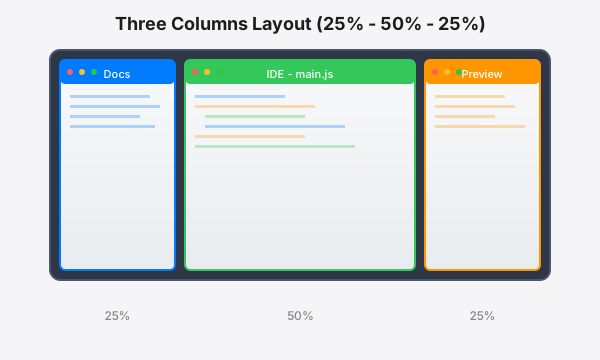
完美适合开发:文档(30%)、IDE(40%)和实时预览(30%)。还提供25-50-25比例用于超宽显示器。
四分格布局(4 × 25%)
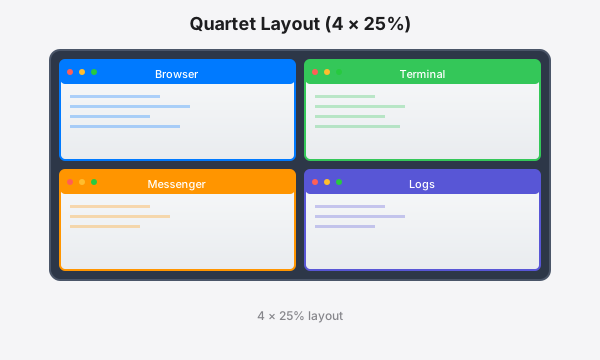
一目了然:浏览器、终端、消息和日志完美协调。
垂直分屏(50% - 50%)
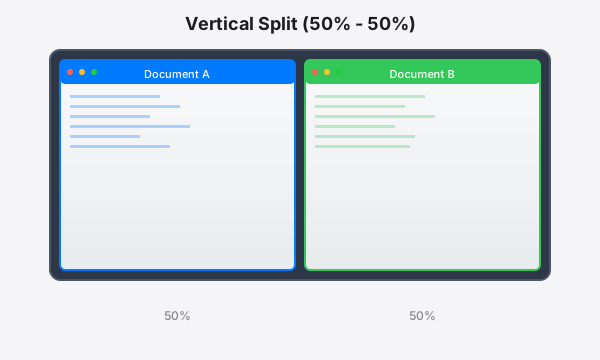
经典并排布局,适用于比较、代码审查和协作编辑。
水平分屏(50% - 50%)
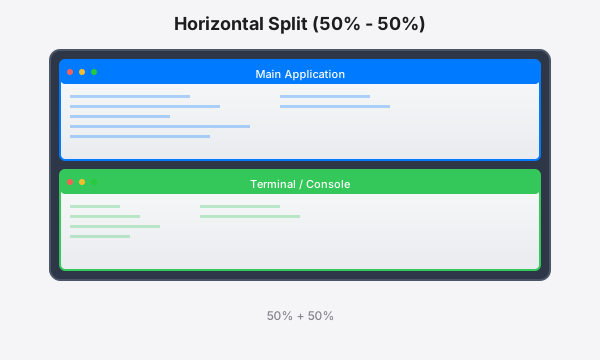
垂直堆叠窗口:顶部的主应用程序与下方的终端或日志用于监控输出。
三窗口模式
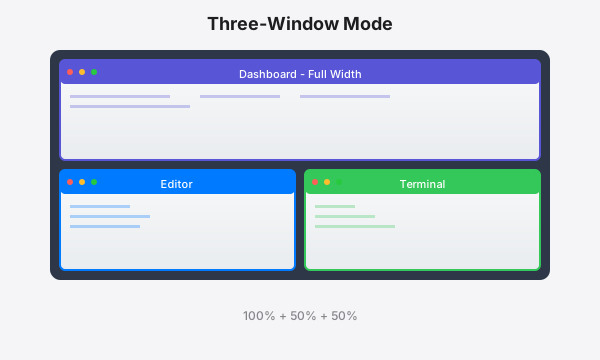
顶部的仪表板或概览,下方并排的编辑器和终端。
三窗口模式(底部全宽)
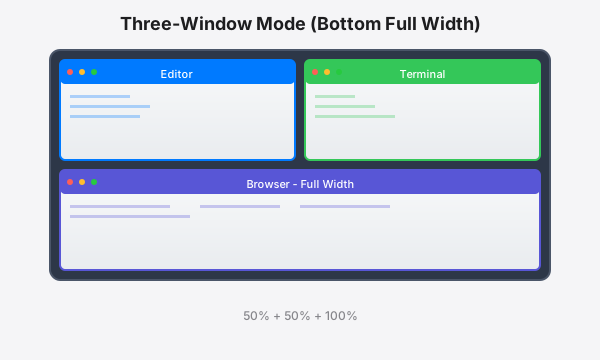
顶部的编辑器和终端,下方全宽的浏览器或日志。
非对称分屏(30% - 70%)
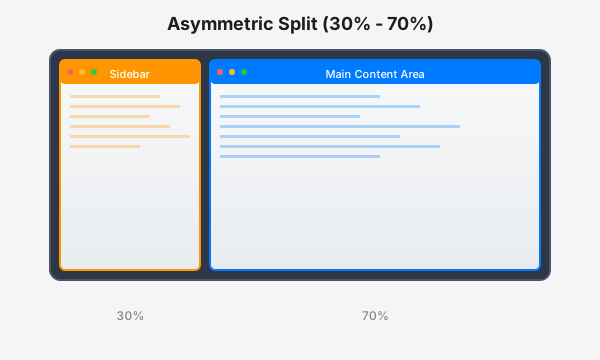
紧凑侧边栏(30%)用于导航或工具,主内容区域(70%)用于专注工作。
非对称分屏(70% - 30%)
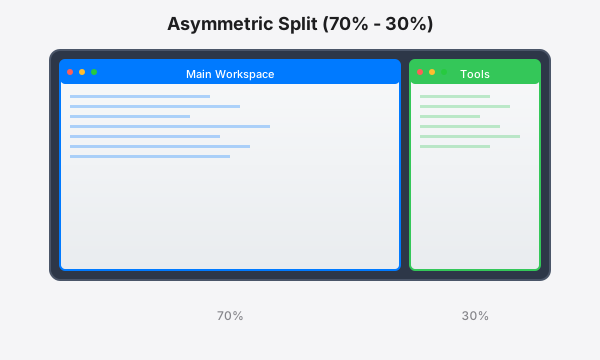
大型工作区(70%)用于主内容,专用工具面板(30%)用于快速访问。
左侧分屏(50% - 25% - 25%)
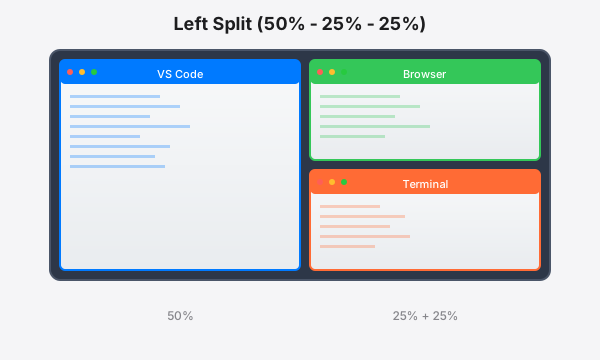
左侧全高主窗口,右侧两个堆叠窗口用于监控和工具。
右侧分屏(25% - 25% - 50%)
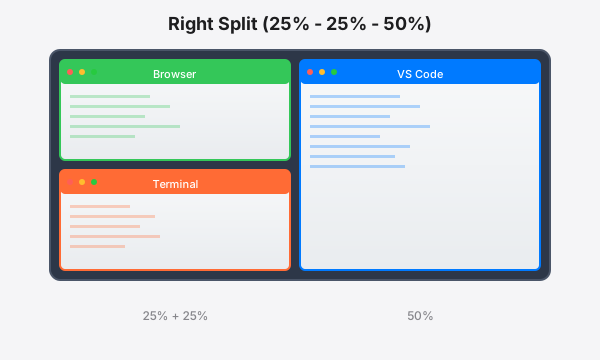
左侧两个堆叠窗口用于快速访问,右侧全高主工作区。
掌控多显示器
移动单个窗口
将任何窗口发送到另一个屏幕
浏览器
→
终端
VS Code
交换所有窗口
在显示器之间交换内容
VS Code
终端
浏览器
消息
终端
VS Code
消息
浏览器
常见问题
当然可以!MacTiler包含直观的键盘快捷键,可即时定位窗口。所有快捷键都可完全自定义以匹配您的工作流程。无需触摸鼠标即可将窗口移动到任何区域、切换布局或贴靠到特定位置。
MacTiler使用预定义布局自动整理窗口。只需从菜单栏中选择布局,MacTiler就会立即定位您的窗口。
支持!MacTiler独立处理每个显示器,因此您可以单独整理每个屏幕上的窗口。在显示器之间移动窗口,为每个显示器应用不同的布局,甚至可以通过一个命令在屏幕之间交换所有窗口并保持布局。
与将许可证锁定到特定设备的竞争对手不同,MacTiler允许您在当前Mac上停用并随时在新Mac上激活。只需从旧设备停用,您的许可证名额就可用于新Mac。升级或更换电脑时非常方便。
一次付款,永久使用
✓ 无订阅
✓ 30天退款保证
✓ 终身更新
✓ 可转移到新设备
⭐ 最受欢迎
家庭套装
适合家庭和小团队
$37.49
$59.97一次性付款
最多3台Mac
- ✓ 最多在3台Mac上激活
- ✓ 与家人或团队共享
- ✓ 终身许可证
- ✓ 免费终身更新
- ✓ 优先邮件支持
- ✓ 随时转移许可证
$12.49 每台Mac
💎 最超值
商业套装
适合团队和高级用户
$49.99
$99.95一次性付款
最多5台Mac
- ✓ 最多在5台Mac上激活
- ✓ 适合小团队
- ✓ 终身许可证
- ✓ 免费终身更新
- ✓ 优先邮件支持
- ✓ 随时转移许可证
$9.99 每台Mac
100%无风险: 所有购买均包含30天退款保证。如果您不满意,我们将全额退款。无需任何理由。