如何在 Mac 上於螢幕間移動視窗:快捷鍵與技巧
多螢幕視窗管理挑戰
如果您在 Mac 上使用多個螢幕,您一定經歷過這種挫折:跨顯示器拖曳視窗緩慢、不精確,並且打斷您的工作流程。無論您使用帶外接顯示器的 MacBook、帶多個螢幕的 iMac,還是為多螢幕設定供電的 Mac Studio,顯示器間的高效視窗移動對生產力至關重要。
現實情況:
- ❌ 沒有原生鍵盤快捷鍵將視窗移動到其他螢幕
- ❌ 手動拖曳視窗緩慢且不精確
- ❌ 調度中心需要多個步驟和滑鼠精確度
- ❌ 視窗在顯示器間移動後位置錯誤
解決方案? macOS 應該包含的鍵盤快捷鍵和智慧視窗管理。本指南向您展示原生方法、它們的限制,以及專業工具如何提供即時鍵盤快捷鍵將視窗移動到其他螢幕。如需鍵盤快捷鍵的完整概述,請參閱我們的 Mac 鍵盤快捷鍵指南。
⚡ 快速摘要
macOS 沒有在螢幕間移動視窗的鍵盤快捷鍵 - 您需要專業工具。
MacTiler 提供專業多螢幕功能:
- Shift + ⌥⌘ + 方向鍵 - 即時在螢幕間移動視窗
- 每個顯示器版面 - 每個螢幕不同版面
- 交換顯示器 - 一個指令交換所有視窗
- 無縫支援 2-4 個螢幕
$19.99 一次性付款 | 14 天免費試用(無需信用卡)
💡 或繼續閱讀以了解原生方法及其限制
快速導覽
在螢幕間移動視窗的原生 macOS 方法
macOS 提供基本方法將視窗移動到其他螢幕,但所有方法都需要滑鼠/觸控板 - 不存在鍵盤快捷鍵。
| 方法 | 運作方式 | 速度 | 優點 | 缺點 |
|---|---|---|---|---|
| 拖放 | 點擊標題列 → 跨螢幕邊緣拖曳 | 慢 | 無需設定 | 不精確,打斷專注 |
| 調度中心 | F3 → 將視窗拖曳到其他顯示器 | 非常慢 | 看到所有視窗 | 多個步驟,動畫 |
| 綠色按鈕 | 停留在綠色按鈕 → 「移動到 [顯示器]」 | 慢 | 簡單 | 僅全螢幕,隱藏 Dock |
⚠️ 關鍵限制: macOS 沒有提供原生鍵盤快捷鍵將視窗移動到其他螢幕。所有方法都需要滑鼠/觸控板,使多螢幕工作流程比應有的速度顯著變慢。
為何鍵盤快捷鍵對多螢幕設定重要
手動方法:
- 打斷專注(手離開鍵盤)
- 不精確的定位需要調整
- 難以記住哪個視窗在哪個顯示器上
移動視窗到其他螢幕的鍵盤快捷鍵:
- 即時視窗移動
- 手保持在鍵盤上
- 每次定位一致
- 容易養成使用習慣
在螢幕間移動視窗的鍵盤快捷鍵
由於 macOS 缺乏多螢幕視窗管理的原生鍵盤快捷鍵,第三方工具填補了這個關鍵空白。
多螢幕工具的選擇要點
必備功能:
- ⌨️ 可自訂的鍵盤快捷鍵 - 顯示器間快速視窗移動
- 🎯 每個螢幕版面 - 每個顯示器不同排列
- 🔄 交換顯示器 - 即時在螢幕間交換所有視窗
- 👁️ 視覺回饋 - 預覽視窗位置
- 🪟 移動後定位 - 控制目標螢幕上的視窗位置
比較:多螢幕視窗管理工具
| 工具 | 鍵盤快捷鍵 | 每個螢幕版面 | 交換顯示器 | 視覺回饋 | 價格 |
|---|---|---|---|---|---|
| macOS 原生 | ❌ 無 | ❌ 無 | ❌ 無 | ❌ 無 | 免費 |
| Rectangle | ✅ 是 | ❌ 無 | ❌ 無 | ❌ 無 | 免費 |
| Magnet | ✅ 是(基本) | ❌ 無 | ❌ 無 | ❌ 無 | $4.99 |
| Moom | ✅ 是(進階) | ✅ 是 | ❌ 無 | ⚠️ 有限 | $14.99 |
| MacTiler | ✅ 是(進階) | ✅ 是 | ✅ 是 | ✅ 是 | $19.99 |
第三方視窗管理解決方案
雖然免費工具提供基本的鍵盤快捷鍵將視窗移動到其他螢幕,但專業解決方案提供完整的多螢幕功能:
專業工具通常提供:
- Shift ⌥⌘ ← 或 → - 即時在螢幕間移動活動視窗
- 一個按鍵交換顯示器間的所有視窗
- 每個螢幕版面 - 每個顯示器不同版面
- 視覺預覽區域 - 預覽視窗確切的落點
- 自動定位 - 視窗在目標顯示器上智慧排列
- 無縫支援 2-4 個螢幕
如需可用工具及其多螢幕功能的詳細比較,請參閱我們的視窗管理器比較。
專業多螢幕功能
MacTiler 等專業視窗管理工具提供專為使用 2-4 個顯示器的專業人士設計的完整多螢幕功能。
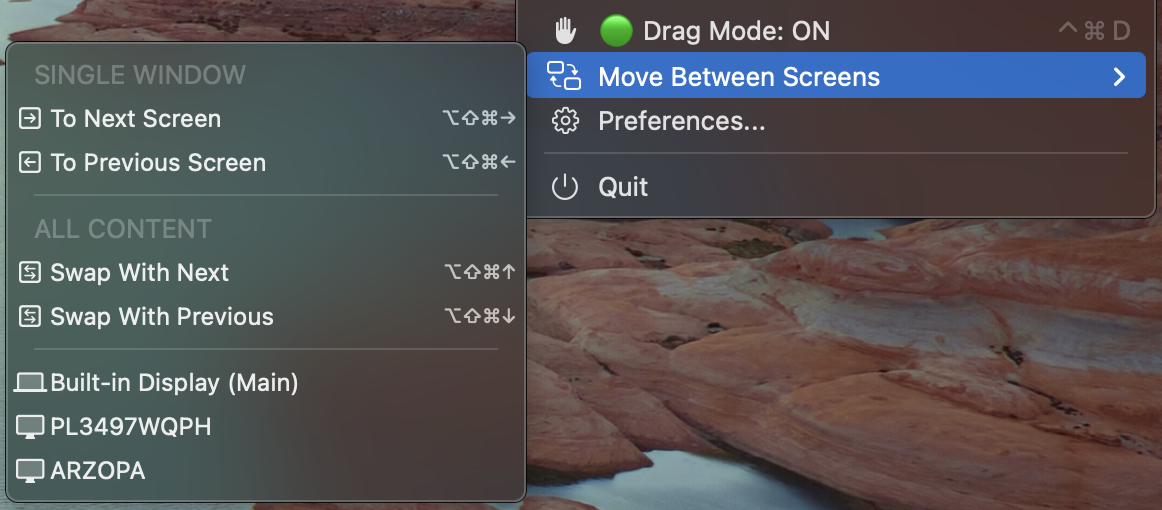
MacTiler 的多螢幕選單:使用鍵盤快捷鍵即時在螢幕間移動視窗。訪問 MacTiler 多螢幕頁面觀看動畫演示
即時視窗移動
鍵盤快捷鍵:Shift + ⌥⌘ + ← →
即時鍵盤快捷鍵將視窗移動到其他螢幕:
- Shift + ⌥⌘ + → - 將視窗移動到下一個螢幕(右側)
- Shift + ⌥⌘ + ← - 將視窗移動到上一個螢幕(左側)
- 視窗自動在目標顯示器上智慧定位
在顯示器間交換所有視窗
MacTiler 獨特功能: 一個指令在螢幕間交換整個工作區。
使用情境:
- 在投影機上展示 → 將主要工作交換到外接顯示器
- 在任務間切換焦點 → 將整個工作流程移動到不同螢幕
- 調整新螢幕設定 → 快速重組
運作方式:
- 觸發交換顯示器指令
- 螢幕 1 的所有視窗 → 移動到螢幕 2
- 螢幕 2 的所有視窗 → 移動到螢幕 1
- 視窗位置保持並自動調整到每個顯示器的大小和比例
這在展示時特別有用 - 即時將您的工作交換到外接投影機,同時保持筆記在筆電螢幕上,全部都有正確的比例。
顯示器感知智慧
- 當顯示器連接/斷開時自動調整
- 視覺區域適應每個螢幕的解析度
- 返回已知設定時恢復視窗位置
多螢幕工作流程策略
基於任務的組織:
- 2 個螢幕: 主要(主要工作)+ 次要(參考資料)
- 3 個螢幕: 中央(工作)+ 左側(研究)+ 右側(通訊)
常見工作流程:
- 程式碼編寫: IDE 在主螢幕,文件 + 瀏覽器在次要螢幕。使用 Shift + ⌥⌘ + 方向鍵移動視窗
- 會議: 簡報在主螢幕,筆記在次要螢幕
- 寫作: 寫作應用程式在主螢幕(70%),研究 + 筆記在次要螢幕
動態模式:
- 深度工作: 主螢幕上的專注應用程式,次要螢幕上的通訊
- 協作: 交換顯示器 - 通訊成為優先
- 展示: 使用交換顯示器功能即時重組
💡 延伸閱讀: 如需單螢幕上的基本視窗排列,請參閱我們的分割畫面教學。
多螢幕最佳實務
⚙️ 生產力優化
- ✅ 使用一致的版面 - 相同螢幕用於相同任務類型
- ✅ 學習 3-5 個鍵盤快捷鍵 - 專注於最常用的移動
- ✅ 建立您的工作流程 - 不同活動使用不同版面
- ✅ 最小化視窗搜尋 - 使用版面將視窗保持在可預測的位置
- ✅ 使用每個螢幕版面 - 最大化每個顯示器的優勢
常見問題
基本多螢幕問題
如何在 Mac 上將視窗移動到另一個螢幕?
原生方法:
- 拖放 - 點擊視窗標題列,拖曳到其他螢幕(慢)
- 綠色按鈕 - 停留在綠色按鈕 → 選擇「移動到 [顯示器]」(僅全螢幕)
- 調度中心 - 打開調度中心 → 將視窗拖曳到其他顯示器
鍵盤快捷鍵方法:
- MacTiler: Shift + ⌥⌘ + ← →(即時,智慧定位)
如需可用工具的比較,請參閱我們的視窗管理器比較。
有將視窗移動到其他螢幕的快速鍵嗎?
macOS 不包含原生快速鍵在螢幕間移動視窗。您需要第三方視窗管理器。
MacTiler 提供完整的多螢幕快捷鍵:
- Shift + ⌥⌘ + ← → - 即時在螢幕間移動視窗
- 在目標顯示器上智慧定位
- 無縫支援 2-4 個螢幕
- 一個指令交換顯示器間的所有視窗
Rectangle 等免費替代方案提供基本功能,但缺乏每個螢幕版面和交換顯示器。
將視窗移動到另一個螢幕的鍵盤快捷鍵是什麼?
沒有原生 macOS 鍵盤快捷鍵在螢幕間移動視窗。第三方工具添加此功能:
MacTiler 快捷鍵:
- Shift + ⌥⌘ + → - 將視窗移動到下一個螢幕
- Shift + ⌥⌘ + ← - 將視窗移動到上一個螢幕
- 交換顯示器 - 在螢幕間交換所有視窗
大多數工具允許自訂快捷鍵。練習 1-2 週直到養成習慣。
多螢幕設定問題
如何在 Mac 上高效管理多個螢幕?
多螢幕管理最佳實務:
使用鍵盤快捷鍵進行視窗移動
- 消除顯示器間緩慢的拖曳
- 維持鍵盤專注以提高生產力
建立一致的版面
- 為特定任務類型分配每個螢幕
- 使用每個螢幕版面預設(MacTiler 功能)
利用視窗管理工具
- 基本:分割檢視(免費)用於簡單視窗移動
- 專業:MacTiler 用於進階多螢幕功能
配置顯示器排列
- 系統偏好設定 → 顯示器 → 排列
- 定位顯示器以符合實體設定
使用特定工作流程設定
- 程式碼版面 vs 會議版面 vs 寫作版面
- 使用鍵盤快捷鍵在設定間切換
可以快速在兩個螢幕間交換所有視窗嗎?
macOS 原生: 沒有內建功能在螢幕間交換視窗。
第三方解決方案:
MacTiler(推薦):
- 交換顯示器功能在螢幕間交換所有視窗
- 一個鍵盤快捷鍵交換整個工作區
- 維持視窗位置和版面
- 適用於:
- 展示(交換到投影機)
- 焦點切換(將所有工作移動到不同螢幕)
- 動態工作區重組
替代方法:
- 手動:逐一移動視窗
- 儲存的版面:恢復不同配置(需要設定)
需要為每個螢幕設定獨立版面嗎?
簡短回答: 不是必需的,但強烈建議以提高生產力。
每個螢幕版面的優勢:
最大化每個顯示器的優勢
- 較寬螢幕 → 3 欄版面
- 垂直螢幕 → 堆疊版面
- 筆電螢幕 → 通訊工具
一致的工作流程設定
- 按一個快捷鍵 → 所有螢幕完美排列
- 為不同活動儲存不同配置
- 工作模式間快速切換
減少決策疲勞
- 每個螢幕有可預測的用途
- 視窗始終在預期位置
- 更快的任務切換
每個螢幕版面支援: MacTiler 提供立即可用的內建預設。大多數免費工具不支援每個螢幕版面。
推薦方法:
- 從 2-3 個多螢幕版面開始
- 測試 1-2 週
- 根據實際工作流程模式優化
工具特定問題
Mac 上最佳的多螢幕視窗管理工具是什麼?
對於專業多螢幕工作流程,MacTiler 提供最完整的解決方案:
- 即時視窗移動(Shift + ⌥⌘ + 方向鍵)
- 帶預設的每個螢幕版面
- 交換顯示器功能(MacTiler 獨有)
- 移動前視覺回饋
- 2-4 螢幕支援
最適合:需要效率的雙/三螢幕設定專業人士。
免費替代方案存在但缺乏每個螢幕版面、視覺回饋和交換顯示器功能。
MacTiler 支援 3 個或 4 個螢幕嗎?
是的! MacTiler 無縫支援 2-4 個螢幕。
多螢幕功能:
2-4 螢幕支援:
- Shift + ⌥⌘ + 方向鍵在所有連接的顯示器間循環
- 每個螢幕可以有獨立版面
- 視覺貼齊區域適應每個顯示器的解析度
範例:3 螢幕設定
- 螢幕 1(中央): 主要工作,3 欄版面(⌥⌘5)
- 螢幕 2(左側): 瀏覽器 + 文件,垂直分割(⌥⌘1)
- 螢幕 3(右側): 通訊,非對稱版面(⌥⌘3)
4 螢幕專業設定:
- 每個螢幕不同版面預設
- 任何顯示器間快速視窗移動
- 螢幕配置記憶(記住您的設定)
顯示器偵測:
- 自動偵測所有連接的螢幕
- 根據螢幕數量調整鍵盤快捷鍵
- 處理熱插拔(連接/斷開顯示器)
非常適合:
- 交易桌(4+ 螢幕)
- 影片編輯工作站(3 螢幕)
- 開發環境(2-3 螢幕)
結論:改變您的多螢幕工作流程
🎯 重點: 在螢幕間移動視窗應該是即時的,而不是耗時的手動過程。鍵盤快捷鍵每年節省數小時。
為何多螢幕視窗管理重要
問題: macOS 缺乏在螢幕間移動視窗的原生鍵盤快捷鍵。手動拖曳緩慢、打斷專注,並且浪費多螢幕設定專業人士的寶貴時間。
解決方案: 視窗管理工具添加鍵盤快捷鍵和智慧多螢幕功能:
- 即時視窗移動 - Shift + ⌥⌘ + 方向鍵將視窗移動到其他螢幕
- 每個螢幕版面 - 每個顯示器不同排列
- 交換顯示器 - 在螢幕間交換整個工作區
- 視覺回饋 - 移動前預覽視窗位置
- 顯示器智慧 - 記住配置,適應變化
按使用情境的工具推薦
基本雙螢幕(預算:$0):
- 分割檢視 - 用於簡單螢幕設定
- 缺少:每個螢幕版面、視覺回饋、交換顯示器
專業多螢幕(2-4 顯示器):
- MacTiler($19.99,14 天免費試用) - 完整多螢幕解決方案
- 非常適合:開發人員、設計師、交易員、內容創作者
- 功能:進階快捷鍵、每個螢幕版面、交換顯示器、視覺區域
- 無需信用卡即可試用
- 取得 MacTiler →
相關指南
開始使用
準備好專業多螢幕控制了嗎? 取得 MacTiler - $19.99 一次性付款,14 天免費試用,無需信用卡。完整鍵盤快捷鍵、每個顯示器版面和即時視窗移動。
最後更新:2025 年 11 月