


macOS 有內建的分割檢視功能,但速度慢且功能有限。MacTiler 透過拖放區域、鍵盤快捷鍵和支援 3 個以上視窗,讓分割畫面變得輕鬆。與原生分割檢視不同,MacTiler 無需停留或手動調整即可即時提供版面配置。
MacTiler macOS 視窗管理器
別再浪費時間整理視窗了。將混亂的視窗轉化為整潔的版面配置。更智慧地工作。
💚 無風險試用 💎 終身授權 💻 隨時轉移到新 Mac
下載免費試用版
14天免費試用 • 無需信用卡 之後$19.99一次性付費
用鍵盤快捷鍵分割畫面、貼齊和平鋪視窗
完美的工作流程
選擇您喜歡的互動方式,或同時使用三種方式。MacTiler 適應您的工作流程。
點擊套用
從選單列選擇版面配置,立即定位 2-4 個視窗。再次點擊可在同一版面配置中重新排序視窗。
- 多視窗定位
- 重複點擊重新排序
- 套用前預覽
鍵盤快捷鍵
使用直覺的快捷鍵在區域間快速導覽。完全可自訂以符合您的肌肉記憶。
- 直覺的預設快捷鍵
- 完全可自訂綁定
- 即時移動到任何區域
拖放
拖動視窗時會看到視覺化區域強調顯示。強調顯示的區域就是視窗將要放置的位置。隨時可以開關。
- 視覺化區域強調顯示
- 清晰的放置目標預覽
- 快速開關
MacTiler支援 您的語言
您可以使用完整的本地化翻譯來使用MacTiler。
🇺🇸 English 🇩🇪 Deutsch 🇫🇷 Français 🇪🇸 Español 🇮🇹 Italiano 🇵🇹 Português 🇳🇱 Nederlands 🇸🇪 Svenska 🇩🇰 Dansk 🇵🇱 Polski 🇷🇺 Русский 🇸🇦 العربية 🇮🇱 עברית 🇯🇵 日本語 🇰🇷 한국어 🇨🇳 简体中文 🇹🇼 繁體中文
Mac 專業視窗管理
分割畫面、視窗貼齊或使用鍵盤快捷鍵 - MacTiler 適應您的工作流程。
分割版面配置
多視窗
堆疊模式
三欄版面配置(30% - 40% - 30%)
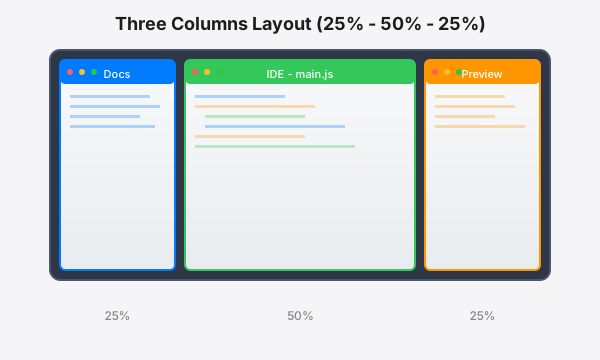
完美適合開發:文件(30%)、IDE(40%)和即時預覽(30%)。還提供 25-50-25 比例用於超寬螢幕。
四分格版面配置(4 × 25%)
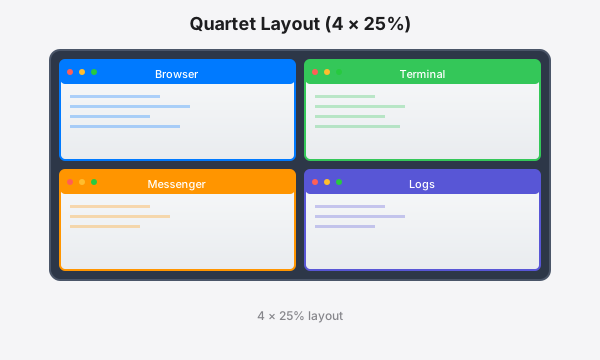
一目了然:瀏覽器、終端機、訊息和日誌完美協調。
垂直分割(50% - 50%)
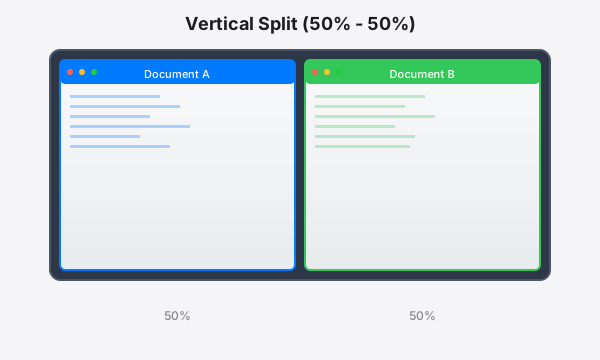
經典並排版面配置,適用於比較、程式碼審查和協作編輯。
水平分割(50% - 50%)
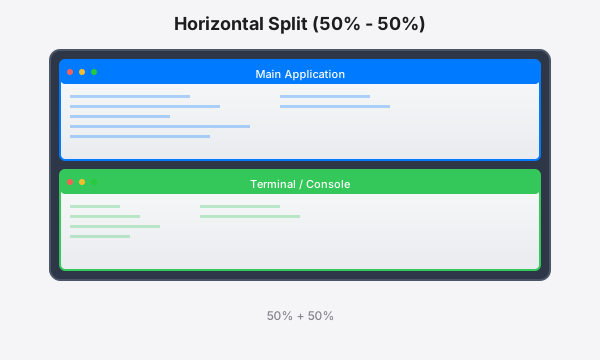
垂直堆疊視窗:頂部的主應用程式與下方的終端機或日誌用於監控輸出。
三視窗模式
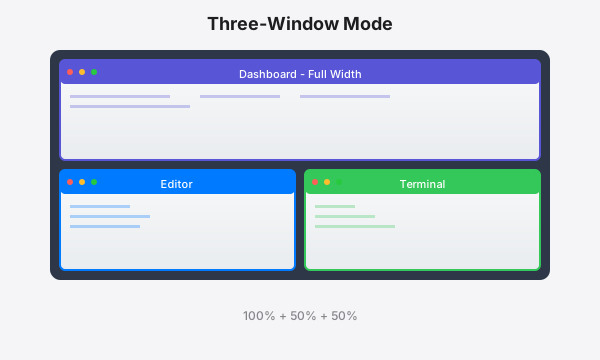
頂部的儀表板或概覽,下方並排的編輯器和終端機。
三視窗模式(底部全寬)
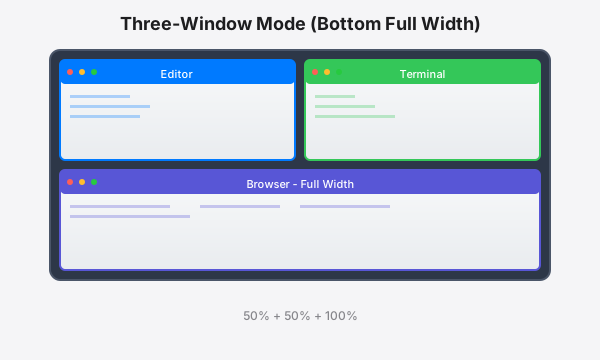
頂部的編輯器和終端機,下方全寬的瀏覽器或日誌。
非對稱分割(30% - 70%)
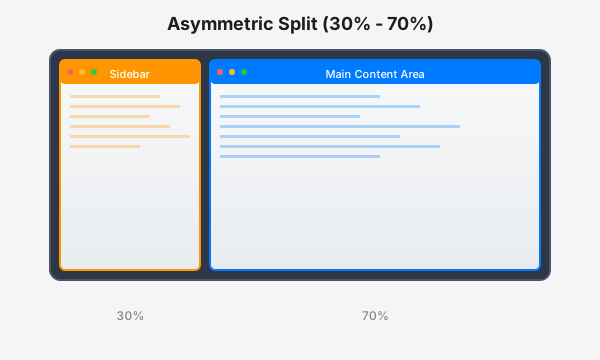
緊湊側邊欄(30%)用於導覽或工具,主內容區域(70%)用於專注工作。
非對稱分割(70% - 30%)
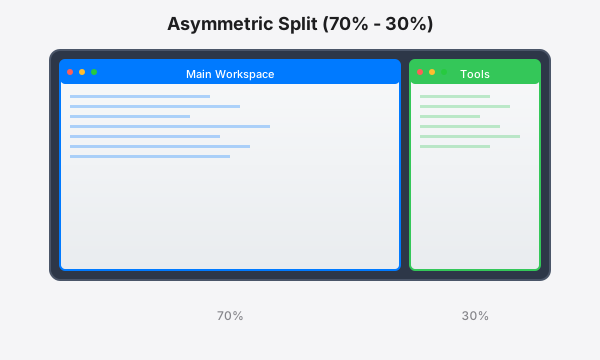
大型工作區(70%)用於主內容,專用工具面板(30%)用於快速存取。
左側分割(50% - 25% - 25%)
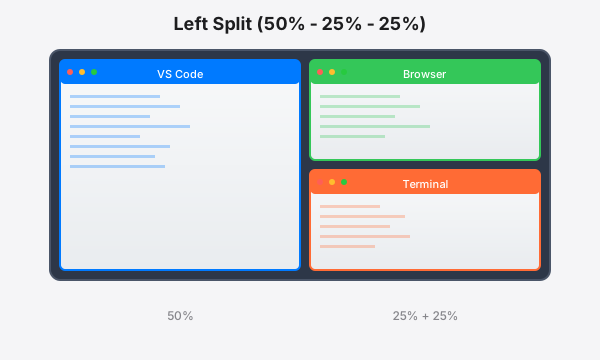
左側全高主視窗,右側兩個堆疊視窗用於監控和工具。
右側分割(25% - 25% - 50%)
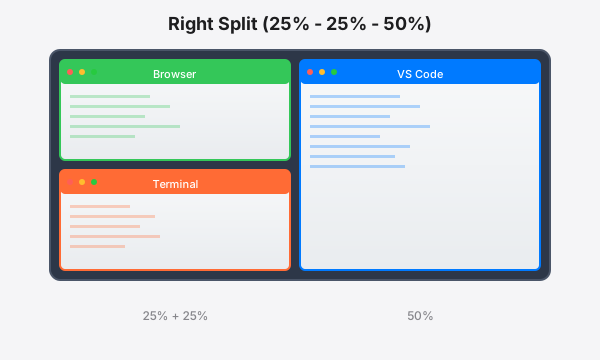
左側兩個堆疊視窗用於快速存取,右側全高主工作區。
掌控多螢幕
移動單一視窗
將任何視窗傳送到另一個螢幕
瀏覽器
→
終端機
VS Code
交換所有視窗
在螢幕之間交換內容
VS Code
終端機
瀏覽器
訊息
終端機
VS Code
訊息
瀏覽器
常見問題
當然可以!MacTiler 包含直覺的鍵盤快捷鍵,可即時定位視窗。所有快捷鍵都可完全自訂以符合您的工作流程。無需觸摸滑鼠即可將視窗移動到任何區域、切換版面配置或貼齊到特定位置。
MacTiler使用預定義佈局自動整理視窗。只需從選單列中選擇佈局,MacTiler就會立即定位您的視窗。
支援!MacTiler 獨立處理每個螢幕,因此您可以單獨整理每個螢幕上的視窗。在螢幕之間移動視窗,為每個顯示器套用不同的版面配置,甚至可以透過一個指令在螢幕之間交換所有視窗並保持版面配置。
與將授權鎖定到特定裝置的競爭對手不同,MacTiler 允許您在目前 Mac 上停用並隨時在新 Mac 上啟用。只需從舊裝置停用,您的授權名額就可用於新 Mac。升級或更換電腦時非常方便。
一次付款,永久使用
✓ 無訂閱
✓ 30 天退款保證
✓ 終身更新
✓ 可轉移到新裝置
⭐ 最受歡迎
家庭套裝
適合家庭和小團隊
$37.49
$59.97一次性付款
最多3台Mac
- ✓ 最多在 3 台 Mac 上啟用
- ✓ 與家人或團隊共享
- ✓ 終身授權
- ✓ 免費終身更新
- ✓ 優先電子郵件支援
- ✓ 隨時轉移授權
$12.49 每台 Mac
💎 最超值
商業套裝
適合團隊和進階使用者
$49.99
$99.95一次性付款
最多5台Mac
- ✓ 最多在 5 台 Mac 上啟用
- ✓ 適合小團隊
- ✓ 終身授權
- ✓ 免費終身更新
- ✓ 優先電子郵件支援
- ✓ 隨時轉移授權
$9.99 每台 Mac
100% 無風險: 所有購買均包含 30 天退款保證。如果您不滿意,我們將全額退款。無需任何理由。