


macOS hat eine integrierte Split View, aber sie ist langsam und eingeschränkt. MacTiler macht das Teilen des Bildschirms mühelos mit Drag-and-Drop-Zonen, Tastaturkürzeln und Unterstützung für 3+ Fenster. Im Gegensatz zur nativen Split View bietet MacTiler sofortige Layouts ohne Hovern oder manuelle Anpassungen.
MacTiler Fenster Manager für macOS
Verschwenden Sie keine Zeit mehr mit dem Anordnen von Fenstern. Verwandeln Sie Fenster-Chaos in organisierte Layouts. Arbeiten Sie schlauer, nicht härter.
💚 Risikofrei testen 💎 Lebenslange Lizenz 💻 Jederzeit auf neuen Mac übertragbar
Kostenlos testen
14 Tage kostenlos • Keine Kreditkarte erforderlich Dann 19,99 $ einmalig
Bildschirm teilen, Fenster einrasten & kacheln mit Tastaturkürzeln
Ihr Workflow, perfektioniert
Wählen Sie Ihre bevorzugte Interaktionsmethode – oder nutzen Sie alle drei. MacTiler passt sich Ihrem Workflow an.
Klicken & Anwenden
Wählen Sie ein Layout aus der Menüleiste und positionieren Sie sofort 2-4 Fenster. Klicken Sie erneut, um die Fensterreihenfolge im selben Layout zu ändern.
- Multi-Fenster-Positionierung
- Neuanordnung durch wiederholtes Klicken
- Vorschau vor dem Anwenden
Tastaturkürzel
Blitzschnelle Navigation zwischen Zonen mit intuitiven Kürzeln. Vollständig anpassbar an Ihre Gewohnheiten.
- Intuitive Standard-Kürzel
- Vollständig anpassbare Belegungen
- Sofort in jede Zone verschieben
Drag & Drop
Ziehen Sie Fenster, um visuelle Zonen-Hervorhebungen zu sehen. Die hervorgehobene Zone zeigt, wo Ihr Fenster platziert wird. Jederzeit ein-/ausschaltbar.
- Visuelle Zonen-Hervorhebung
- Klare Zielvorschau
- Schnell ein-/ausschalten
MacTiler spricht Ihre Sprache
Sie können MacTiler mit vollständiger nativer Übersetzung verwenden.
🇺🇸 English 🇩🇪 Deutsch 🇫🇷 Français 🇪🇸 Español 🇮🇹 Italiano 🇵🇹 Português 🇳🇱 Nederlands 🇸🇪 Svenska 🇩🇰 Dansk 🇵🇱 Polski 🇷🇺 Русский 🇸🇦 العربية 🇮🇱 עברית 🇯🇵 日本語 🇰🇷 한국어 🇨🇳 简体中文 🇹🇼 繁體中文
Professionelle Fensterverwaltung für Mac
Bildschirm teilen, Fenster einrasten oder Tastaturkürzel nutzen - MacTiler passt sich Ihrem Workflow an.
Split-Layouts
Multi-Fenster
Stapel-Modi
Drei-Spalten-Layout (30% - 40% - 30%)
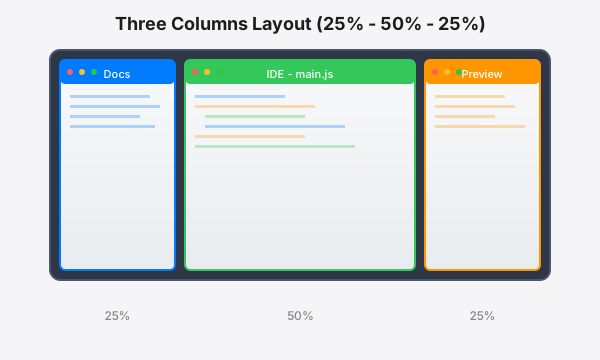
Perfekt für Entwicklung: Dokumentation (30%), IDE (40%) und Live-Vorschau (30%). Auch mit 25-50-25-Verhältnis für Ultrawide-Monitore verfügbar.
Quartett-Layout (4 × 25%)
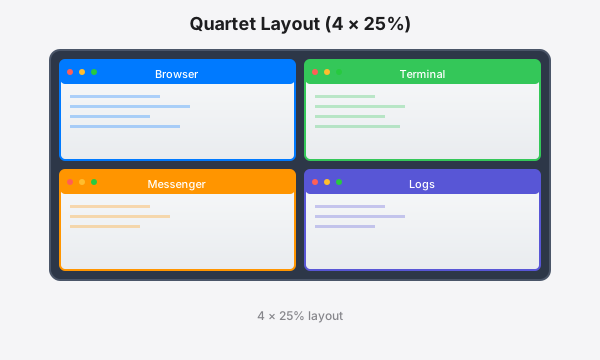
Alles im Blick: Browser, Terminal, Messenger und Logs in perfekter Harmonie.
Vertikale Teilung (50% - 50%)
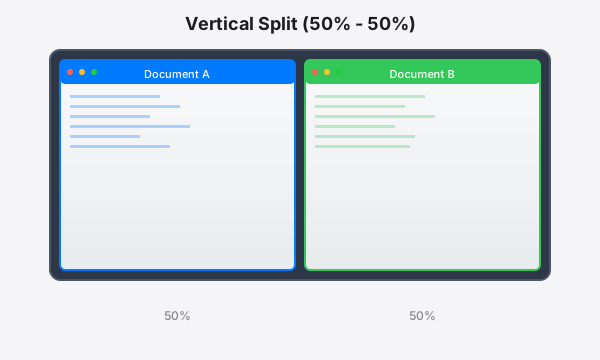
Klassisch nebeneinander für Vergleiche, Code-Reviews und gemeinsames Bearbeiten.
Horizontale Teilung (50% - 50%)
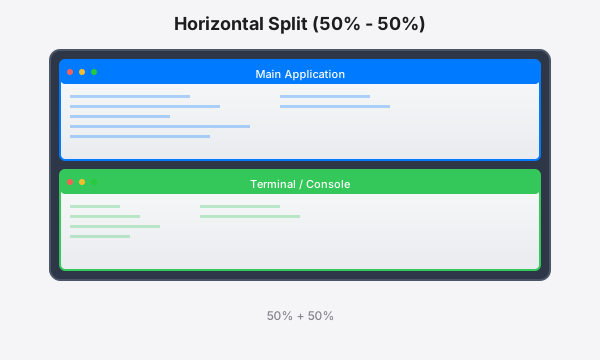
Fenster vertikal stapeln: Hauptanwendung oben mit Terminal oder Logs unten zur Ausgabeüberwachung.
Drei-Fenster-Modus
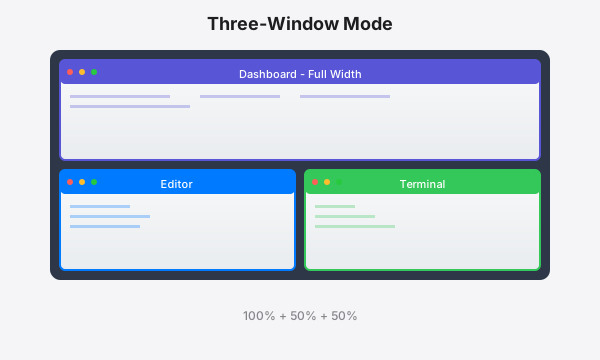
Dashboard oder Übersicht oben, mit Editor und Terminal nebeneinander unten.
Drei-Fenster-Modus (Unten volle Breite)
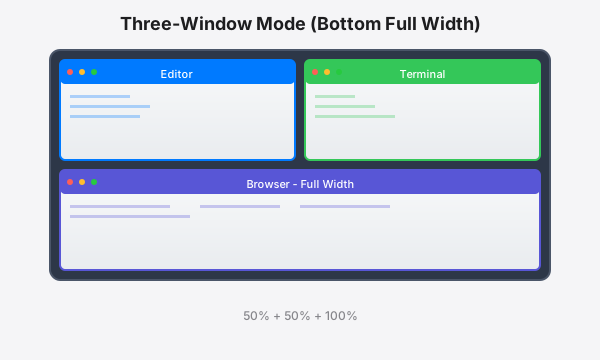
Editor und Terminal oben, mit Browser oder Logs über die volle Breite unten.
Asymmetrische Teilung (30% - 70%)
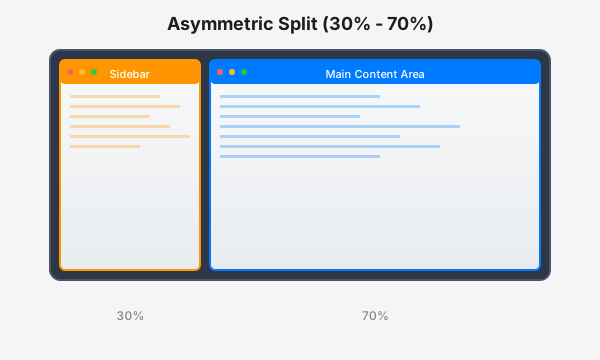
Kompakte Seitenleiste (30%) für Navigation oder Tools mit Hauptinhaltsbereich (70%) für fokussiertes Arbeiten.
Asymmetrische Teilung (70% - 30%)
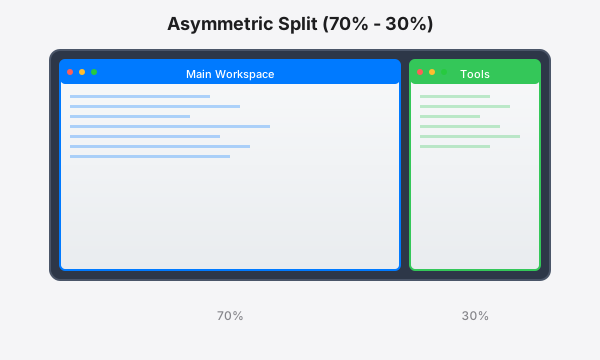
Großer Arbeitsbereich (70%) für Hauptinhalte mit dediziertem Tools-Panel (30%) für schnellen Zugriff.
Linke Teilung (50% - 25% - 25%)
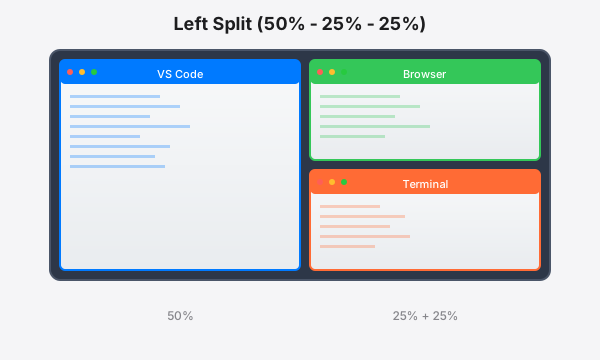
Hauptfenster in voller Höhe links mit zwei gestapelten Fenstern rechts für Überwachung und Tools.
Rechte Teilung (25% - 25% - 50%)
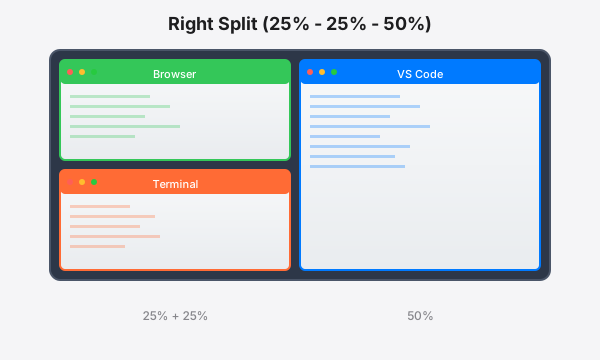
Zwei gestapelte Fenster links für schnellen Zugriff mit Hauptarbeitsbereich in voller Höhe rechts.
Mehrere Monitore meistern
Einzelnes Fenster verschieben
Beliebiges Fenster auf anderen Bildschirm senden
Browser
→
Terminal
VS Code
Alle Fenster tauschen
Inhalte zwischen Monitoren tauschen
VS Code
Terminal
Browser
Nachrichten
Terminal
VS Code
Nachrichten
Browser
Häufig gestellte Fragen
Ja! MacTiler enthält intuitive Tastaturkürzel für sofortige Fensterpositionierung. Alle Kürzel sind vollständig anpassbar an Ihren Workflow. Verschieben Sie Fenster in jede Zone, wechseln Sie Layouts oder rasten Sie an bestimmten Positionen ein - alles ohne die Maus zu berühren.
MacTiler organisiert Fenster automatisch mit vordefinierten Layouts. Wählen Sie einfach ein Layout aus der Menüleiste, und MacTiler positioniert Ihre Fenster sofort.
Ja! MacTiler behandelt jeden Monitor unabhängig, sodass Sie Fenster auf jedem Bildschirm separat organisieren können. Verschieben Sie Fenster zwischen Monitoren, wenden Sie verschiedene Layouts auf jeden Bildschirm an und tauschen Sie sogar alle Fenster zwischen Bildschirmen mit einem Befehl aus, während die Layouts erhalten bleiben.
Im Gegensatz zu Wettbewerbern, die Lizenzen an bestimmte Geräte binden, können Sie bei MacTiler auf Ihrem aktuellen Mac deaktivieren und jederzeit auf einem neuen aktivieren. Deaktivieren Sie einfach auf dem alten Gerät, und Ihr Lizenzplatz wird für den neuen Mac verfügbar. Perfekt beim Upgrade oder Austausch Ihres Computers.
Einmal zahlen. Für immer nutzen.
✓ Keine Abos
✓ 30 Tage Geld-zurück
✓ Lebenslange Updates
✓ Auf neue Geräte übertragbar
Personal
Perfekt für Einzelnutzer
$19,99
Einmalzahlung
Nur ein Mac
- ✓ Auf 1 Mac aktivieren
- ✓ Jederzeit auf neues Gerät übertragen
- ✓ Lebenslange Lizenz
- ✓ Kostenlose lebenslange Updates
- ✓ E-Mail-Support
$19.99 pro Mac
⭐ AM BELIEBTESTEN
Family Pack
Ideal für Familien & kleine Teams
$37.49
59,97 $Einmalzahlung
Bis zu 3 Macs
- ✓ Auf bis zu 3 Macs aktivieren
- ✓ Mit Familie oder Team teilen
- ✓ Lebenslange Lizenz
- ✓ Kostenlose lebenslange Updates
- ✓ Priorisierter E-Mail-Support
- ✓ Lizenzen jederzeit übertragen
$12.49 pro Mac
💎 BESTES ANGEBOT
Business Pack
Für Teams & Power-User
$49,99
99,95 $Einmalzahlung
Bis zu 5 Macs
- ✓ Auf bis zu 5 Macs aktivieren
- ✓ Perfekt für kleine Teams
- ✓ Lebenslange Lizenz
- ✓ Kostenlose lebenslange Updates
- ✓ Priorisierter E-Mail-Support
- ✓ Lizenzen jederzeit übertragen
$9.99 pro Mac
🎯 Risikofreie Option
Noch nicht bereit zu kaufen? Kostenlos testen!
Alle Funktionen testen für 14 Tage ohne jede Verpflichtung.
✓ Keine Kreditkarte • ✓ Keine Registrierung • ✓ Voller Zugriff
100% Risikofrei: Alle Käufe beinhalten eine 30-Tage-Geld-zurück-Garantie. Wenn Sie nicht zufrieden sind, erstatten wir Ihnen den vollen Betrag. Keine Fragen gestellt.