


macOS dispose de Split View intégré, mais c'est lent et limité. MacTiler rend le partage d'écran simple avec des zones de glisser-déposer, raccourcis clavier et support pour 3+ fenêtres. Contrairement à Split View natif, MacTiler offre des mises en page instantanées sans survol ni ajustements manuels.
MacTiler Gestionnaire de fenêtres pour macOS
Arrêtez de perdre du temps à organiser vos fenêtres. Transformez le chaos en mises en page organisées. Travaillez plus intelligemment.
💚 Essai sans risque 💎 Licence à vie 💻 Transférable sur nouveau Mac
Essai gratuit
Essai gratuit de 14 jours • Aucune carte de crédit requise Puis 19,99 $ paiement unique
Divisez l'écran, ancrez et organisez vos fenêtres avec des raccourcis clavier
Votre flux de travail, perfectionné
Choisissez votre méthode d'interaction préférée – ou utilisez les trois. MacTiler s'adapte à votre flux de travail.
Cliquer & Appliquer
Sélectionnez une mise en page depuis la barre de menus et positionnez instantanément 2-4 fenêtres. Cliquez à nouveau pour réorganiser les fenêtres dans la même mise en page.
- Positionnement multi-fenêtres
- Réorganisation par clics répétés
- Aperçu avant application
Raccourcis clavier
Navigation ultra-rapide entre les zones avec des raccourcis intuitifs. Entièrement personnalisables selon vos habitudes.
- Raccourcis par défaut intuitifs
- Assignations entièrement personnalisables
- Déplacement instantané vers toute zone
Glisser & Déposer
Faites glisser les fenêtres pour voir les zones visuelles s'illuminer. La zone en surbrillance indique où votre fenêtre sera placée. Activable/désactivable à tout moment.
- Surbrillance visuelle des zones
- Aperçu clair de la cible
- Activation/désactivation rapide
MacTiler parle votre langue
Vous pouvez utiliser MacTiler avec une traduction native complète.
🇺🇸 English 🇩🇪 Deutsch 🇫🇷 Français 🇪🇸 Español 🇮🇹 Italiano 🇵🇹 Português 🇳🇱 Nederlands 🇸🇪 Svenska 🇩🇰 Dansk 🇵🇱 Polski 🇷🇺 Русский 🇸🇦 العربية 🇮🇱 עברית 🇯🇵 日本語 🇰🇷 한국어 🇨🇳 简体中文 🇹🇼 繁體中文
Gestion professionnelle des fenêtres pour Mac
Divisez l'écran, ancrez les fenêtres ou utilisez les raccourcis clavier - MacTiler s'adapte à votre flux de travail.
Mises en page divisées
Multi-fenêtres
Modes empilés
Disposition Trois Colonnes (30% - 40% - 30%)
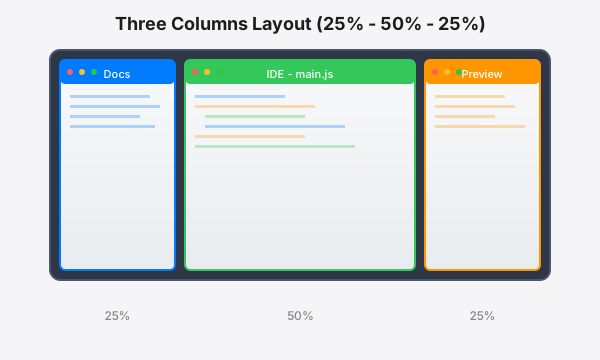
Parfait pour le développement : Documentation (30%), IDE (40%) et aperçu en direct (30%). Également disponible en ratio 25-50-25 pour écrans ultra-larges.
Disposition Quatuor (4 × 25%)
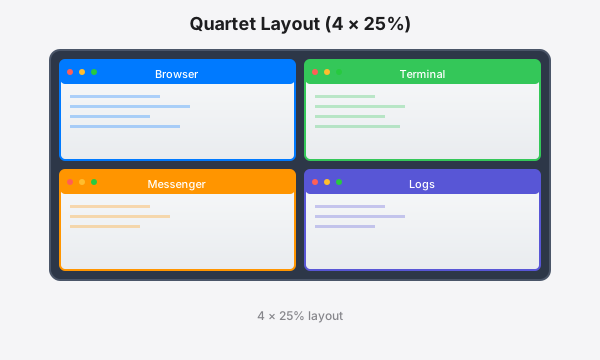
Surveillez tout en même temps : navigateur, terminal, messagerie et logs en parfaite harmonie.
Division Verticale (50% - 50%)
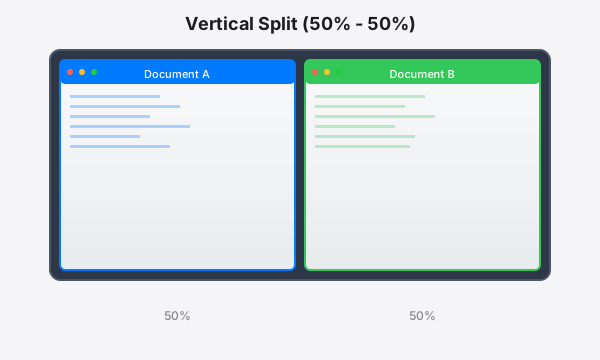
Classique côte à côte pour comparaisons, revues de code et édition collaborative.
Division Horizontale (50% - 50%)
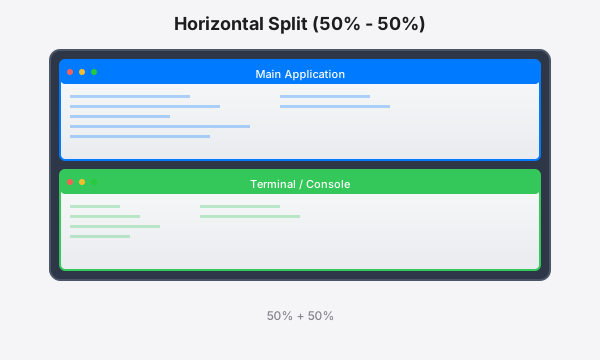
Empilez les fenêtres verticalement : application principale en haut avec terminal ou logs en bas pour surveiller les sorties.
Mode Trois Fenêtres
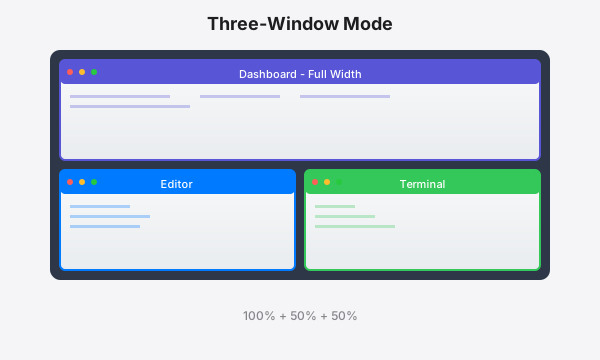
Tableau de bord ou vue d'ensemble en haut, avec éditeur et terminal côte à côte en bas.
Mode Trois Fenêtres (Bas pleine largeur)
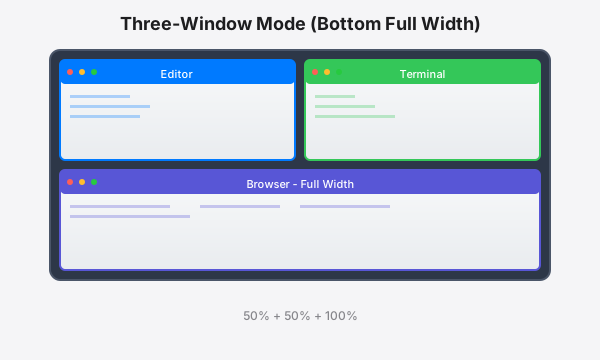
Éditeur et terminal en haut, avec navigateur ou logs sur toute la largeur en bas.
Division Asymétrique (30% - 70%)
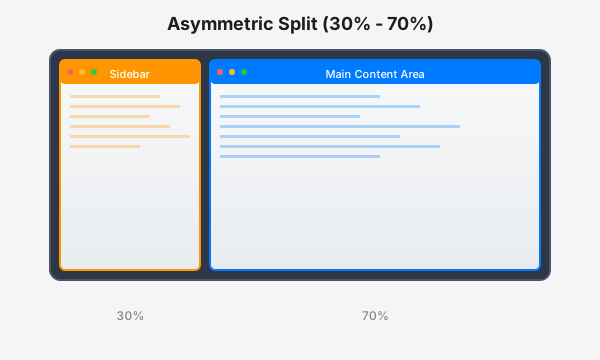
Barre latérale compacte (30%) pour navigation ou outils avec zone de contenu principal (70%) pour travail concentré.
Division Asymétrique (70% - 30%)
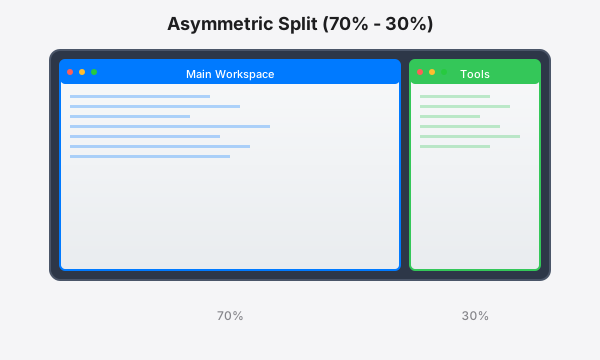
Grand espace de travail (70%) pour contenu principal avec panneau d'outils dédié (30%) pour accès rapide.
Division Gauche (50% - 25% - 25%)
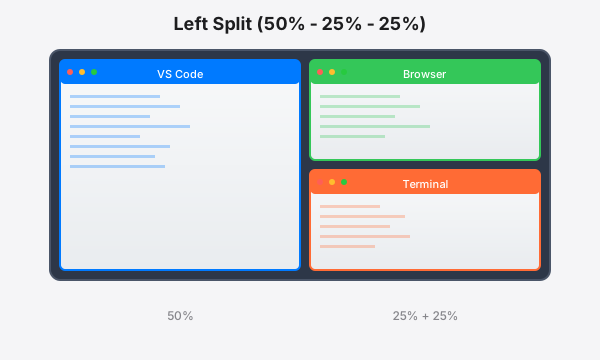
Fenêtre principale pleine hauteur à gauche avec deux fenêtres empilées à droite pour surveillance et outils.
Division Droite (25% - 25% - 50%)
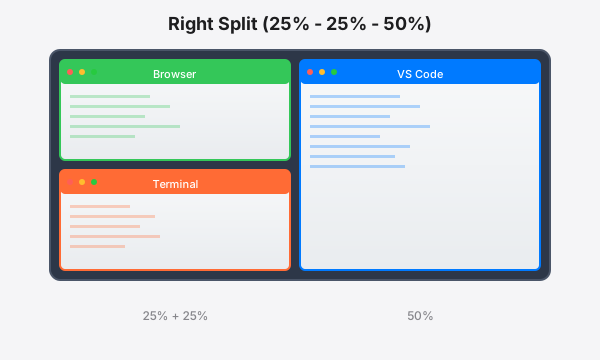
Deux fenêtres empilées à gauche pour accès rapide avec espace de travail principal pleine hauteur à droite.
Maîtrisez le multi-écran
Déplacer une fenêtre
Envoyez n'importe quelle fenêtre vers un autre écran
Navigateur
→
Terminal
VS Code
Échanger toutes les fenêtres
Échangez le contenu entre les écrans
VS Code
Terminal
Navigateur
Messages
Terminal
VS Code
Messages
Navigateur
Questions fréquentes
Oui ! MacTiler inclut des raccourcis clavier intuitifs pour un positionnement instantané des fenêtres. Tous les raccourcis sont entièrement personnalisables selon votre flux de travail. Déplacez les fenêtres vers n'importe quelle zone, changez de mise en page ou ancrez à des positions spécifiques - tout cela sans toucher la souris.
MacTiler organise les fenêtres automatiquement avec des mises en page prédéfinies. Sélectionnez simplement une mise en page dans la barre de menus et MacTiler positionne instantanément vos fenêtres.
Oui ! MacTiler traite chaque écran indépendamment, vous permettant d'organiser les fenêtres sur chaque écran séparément. Déplacez les fenêtres entre écrans, appliquez différentes mises en page à chaque affichage, et même échangez toutes les fenêtres entre écrans d'une seule commande en préservant leurs mises en page.
Contrairement aux concurrents qui verrouillent les licences sur des appareils spécifiques, MacTiler vous permet de désactiver sur votre Mac actuel et d'activer sur un nouveau à tout moment. Désactivez simplement sur l'ancien appareil, et votre emplacement de licence devient disponible pour le nouveau Mac. Parfait lors d'une mise à niveau ou d'un remplacement d'ordinateur.
Payez une fois. Utilisez pour toujours.
✓ Sans abonnement
✓ Satisfait ou remboursé 30 jours
✓ Mises à jour à vie
✓ Transférable sur nouveaux appareils
Personnel
Parfait pour les utilisateurs individuels
$19,99
paiement unique
Un seul Mac
- ✓ Activer sur 1 Mac
- ✓ Transférer sur nouveau appareil à tout moment
- ✓ Licence à vie
- ✓ Mises à jour gratuites à vie
- ✓ Support par email
$19.99 par Mac
⭐ PLUS POPULAIRE
Pack Famille
Idéal pour familles et petites équipes
$37.49
59,97 $paiement unique
Jusqu'à 3 Macs
- ✓ Activer sur jusqu'à 3 Macs
- ✓ Partager avec famille ou équipe
- ✓ Licence à vie
- ✓ Mises à jour gratuites à vie
- ✓ Support email prioritaire
- ✓ Transférer les licences à tout moment
$12.49 par Mac
💎 MEILLEURE VALEUR
Pack Business
Pour équipes et utilisateurs avancés
$49,99
99,95 $paiement unique
Jusqu'à 5 Macs
- ✓ Activer sur jusqu'à 5 Macs
- ✓ Parfait pour petites équipes
- ✓ Licence à vie
- ✓ Mises à jour gratuites à vie
- ✓ Support email prioritaire
- ✓ Transférer les licences à tout moment
$9.99 par Mac
🎯 Option sans risque
Pas encore prêt à acheter ? Essayez gratuitement !
Testez toutes les fonctionnalités pendant 14 jours sans aucun engagement.
✓ Sans carte bancaire • ✓ Sans inscription • ✓ Accès complet
100% sans risque : Tous les achats incluent une garantie satisfait ou remboursé de 30 jours. Si vous n'êtes pas satisfait, nous vous remboursons intégralement. Sans justification.